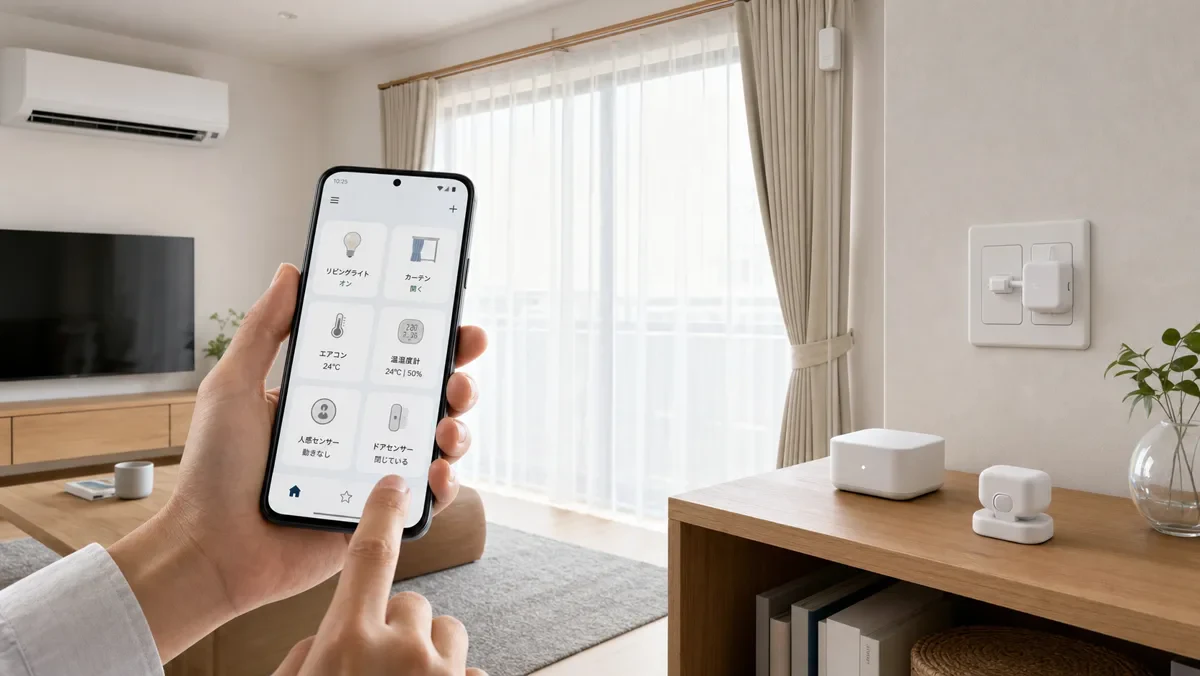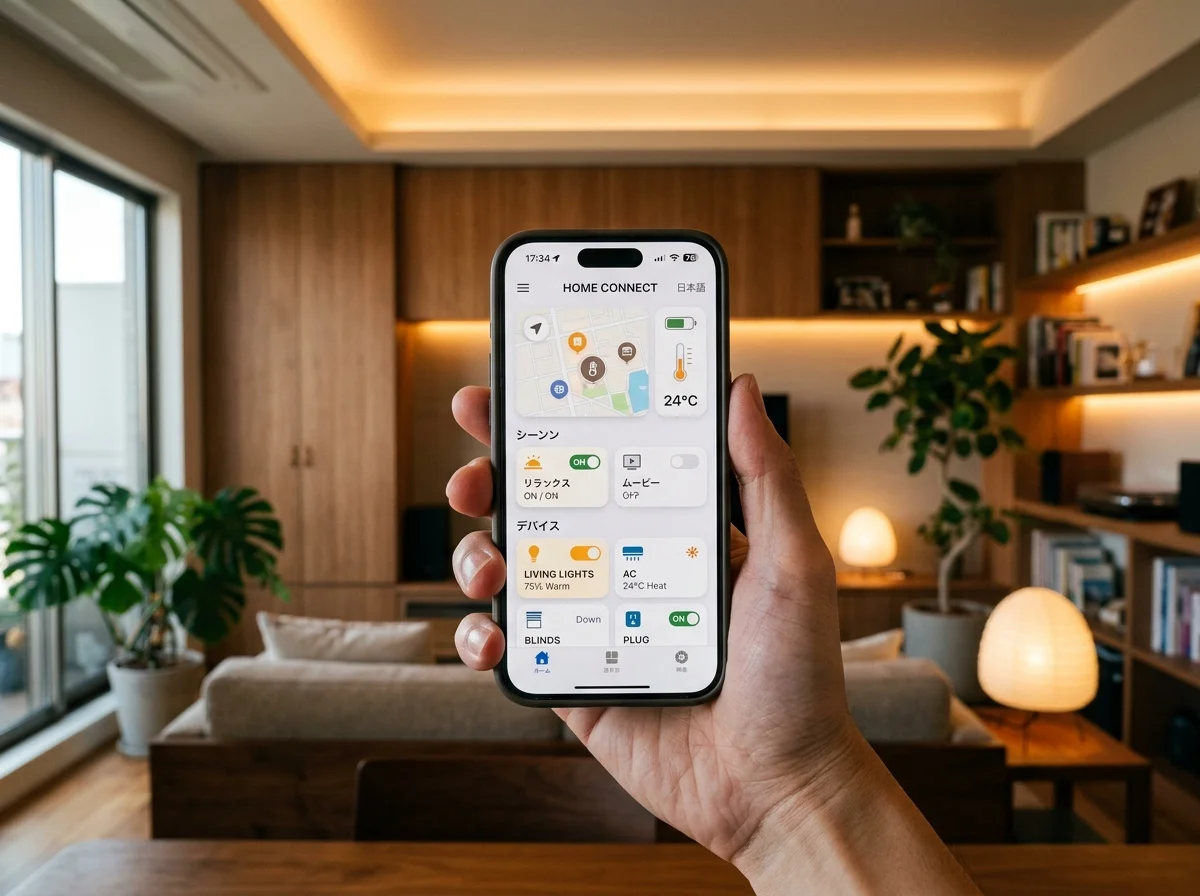
SwitchBotアプリをインストールした。ハブミニもつないだ。エアコンとテレビのリモコンも登録した。でも、毎回アプリを開いてデバイスを選んでタップする操作が面倒くさい。結局リモコンに手が伸びる。
iPhoneユーザーなら、その「面倒くさい」を解消する手段が豊富にある。Siriショートカット、ホーム画面ウィジェット、Apple Watch、NFCタグ、Apple Home(HomeKit/Matter)、ロック画面のアクションボタン。これらを組み合わせれば、SwitchBotアプリを開かずに家電を操作できる。
英語圏のスマートホームフォーラム(Reddit r/SwitchBot、r/shortcuts)では「SwitchBotの真の実力はiOSのショートカットと組み合わせたときに出る」という声が根強い。この記事では、iPhoneユーザーがSwitchBotを最大限に活用するための全手順を、基本から応用まで一本の記事にまとめた。スマートホーム初心者はまず入門ガイドを読んでおくと全体像がつかめる。
前提条件 ― 必要なもの
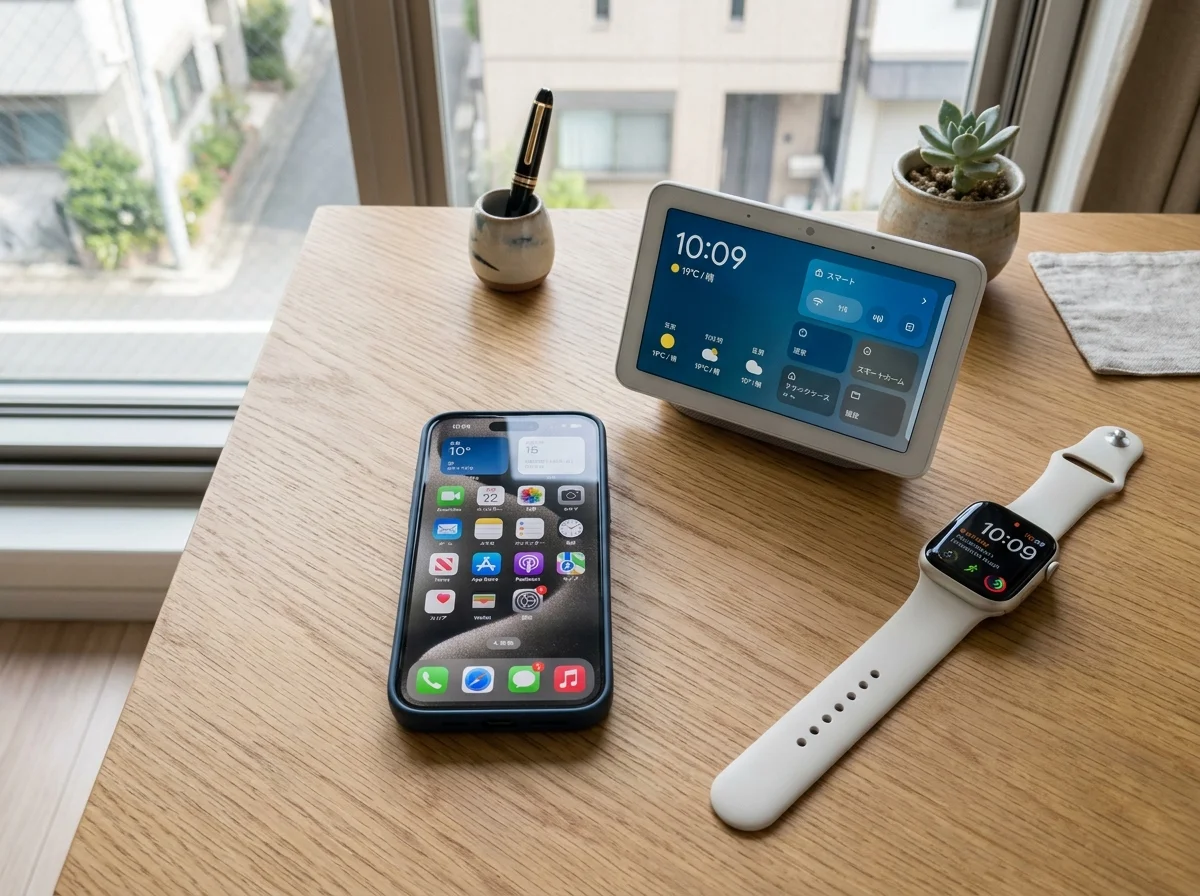
この記事の内容を実践するために必要な環境は以下の通りだ。
必須:
- iPhone(iOS 16以上を推奨、iOS 14以上で基本機能は動作)
- SwitchBotアプリ(App Store、最新版に更新)
- SwitchBotアカウント
- SwitchBot Hub(ハブミニMatter対応、Hub 2、Hub 3のいずれか)
Apple Home連携に必要:
- Matter対応のSwitchBot Hub(ハブミニMatter対応版、Hub 2、Hub 3のいずれか)
- HomePodまたはApple TV(Apple Homeのホームハブとして必要)
Apple Watch操作に必要:
- Apple Watch(watchOS 9以上を推奨)
- SwitchBotアプリ(watchOS版、iPhone版から自動同期)
NFC自動化に必要:
- NFC対応iPhone(iPhone 7以降)
- NFCタグ(市販品、1枚100〜200円程度)
SwitchBot製品の多くはBluetooth通信。iPhoneが近くにあれば直接操作できるが、外出先からの操作、Siriでの音声操作、自動化シーンの実行にはWi-Fiブリッジ(Hub)が必要。SwitchBotアプリのショートカットもHubを経由してクラウド経由で動作するため、Hub必須と考えてほしい。
Siriショートカット ― 声だけで家電を操作
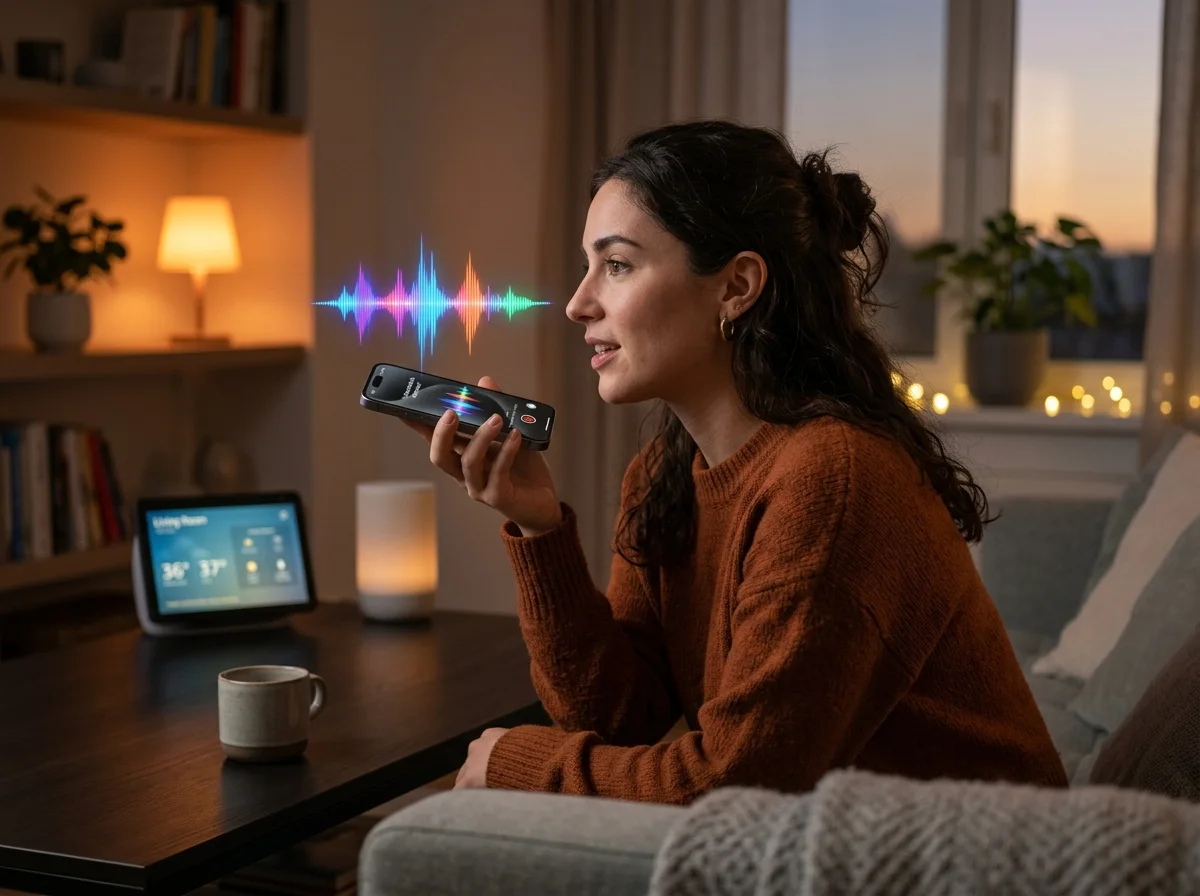
「Hey Siri、エアコンつけて」「Hey Siri、おやすみ」。Siriショートカットを設定すれば、SwitchBotの全デバイスと赤外線家電を音声だけで操作できる。
個別デバイスのSiriショートカット設定
SwitchBotアプリから直接Siriショートカットを作成する手順は以下の通りだ。
ステップ1: SwitchBotアプリを開き、操作したいデバイス(例: エアコン)をタップ。
ステップ2: 右上の歯車アイコン(設定)をタップし、「サードパーティサービス」→「Siriショートカット」を選択。
ステップ3: 作成したい操作(例:「冷房26度でオン」)を選び、「Siriに追加」をタップ。
ステップ4: 呼び出しフレーズ(例:「エアコンつけて」)を録音して保存。
以降、「Hey Siri、エアコンつけて」と言うだけでエアコンが起動する。フレーズは自由に設定可能で、「涼しくして」「暑いんだけど」など、自然な言い回しにもできる。
シーン全体のSiriショートカット
個別デバイスだけでなく、SwitchBotの「シーン」もSiriから実行できる。たとえば「おやすみシーン」(テレビオフ + 照明オフ + エアコンおやすみモード + カーテン閉め)を一言で起動する使い方だ。
ステップ1: SwitchBotアプリの「シーン」タブで手動実行型のシーンを作成する。
ステップ2: 作成したシーンの設定画面で「Siriショートカット」を選択。
ステップ3: 呼び出しフレーズ(例:「おやすみ」)を設定。
SwitchBot Help Centerの公式ガイド(英語)では、この手順が「Control SwitchBot Scene with Siri Shortcuts」として詳しく解説されている。
短いフレーズほど認識率が高い。「SwitchBotのリビングのエアコンを冷房26度でオンにして」よりも「エアコンつけて」のほうが確実に動作する。家族が共通で使うフレーズは統一しておくと混乱しない。英語圏のユーザーは「Good night」「I'm home」「Good morning」のような1〜2語のフレーズを好む傾向がある。
iOSショートカットアプリ連携 ― 自動化の本命
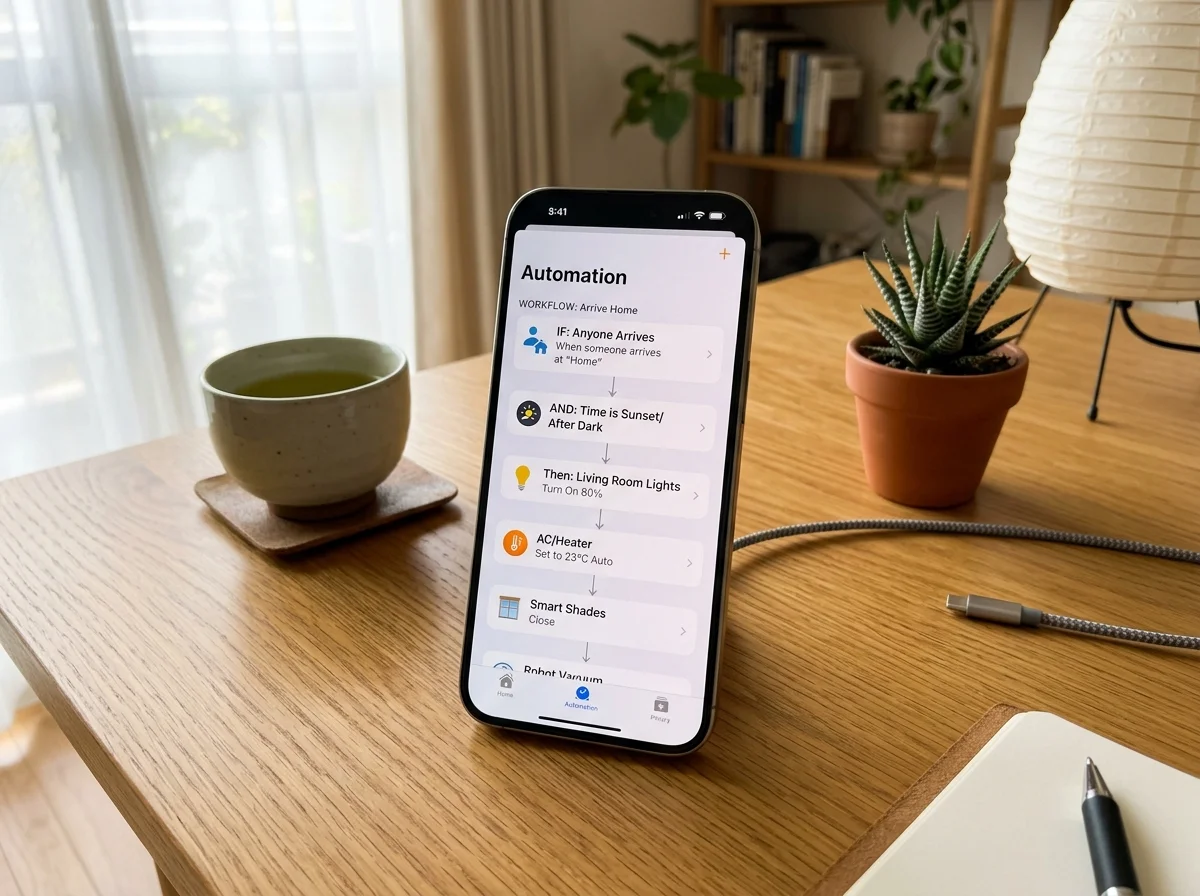
Siriショートカットは「声で呼び出す」だけだが、iOSの「ショートカット」アプリを使えば、条件に応じた自動実行が可能になる。SwitchBotの自動化機能とiOSのショートカット自動化を組み合わせると、できることが飛躍的に広がる。
オートメーションの例
1. 毎朝の自動化:
- トリガー: 毎日6:30のアラームが止まったとき
- アクション: SwitchBotシーン「おはよう」を実行(カーテン開く + 照明オン + エアコン起動)
2. 自宅到着時:
- トリガー: 自宅のWi-Fiに接続したとき
- アクション: SwitchBotシーン「ただいま」を実行(照明オン + エアコンオン)
3. 自宅出発時:
- トリガー: 自宅のWi-Fiから切断されたとき
- アクション: SwitchBotシーン「いってきます」を実行(全照明オフ + エアコンオフ)
4. おやすみ集中モード連動:
- トリガー: 「おやすみ」集中モードがオンになったとき
- アクション: SwitchBotシーン「おやすみ」を実行
ショートカット自動化の設定手順
iOSの「ショートカット」アプリで「オートメーション」タブを開き、「個人用オートメーションを作成」を選ぶ。トリガーを設定し(時刻、Wi-Fi接続、集中モード変更など)、アクションとして「SwitchBot」を選択。操作したいデバイスとアクションを指定する。
iOS 17以降では「確認なしで実行」をオンにすれば、通知なしで完全自動実行される。iOS 16以前は実行前に確認通知が表示される。
iOS 16以前のショートカット自動化は、一部のトリガー(Wi-Fi接続/切断、Bluetooth接続/切断等)で「確認なしの実行」ができなかった。iOS 17以降で改善されている。最新のiOSに更新しておくと、SwitchBot連携の自動化がスムーズに動作する。
複数アクションの連続実行
ショートカットでは複数のSwitchBotアクションを1つのフローに組み込める。たとえば「帰宅シーケンス」として以下を順番に実行できる。
- SwitchBotロックを解錠
- 3秒待機
- リビングの照明をオン
- エアコンを冷房26度でオン
- テレビをオン(NHKニュース)
「待機」を挟むことで、デバイスの応答時間を確保しつつ確実に動作させる。英語圏のRedditでは「各アクション間に2〜3秒の待機を入れるのがベストプラクティス」とされている。
ホーム画面ウィジェット ― ワンタップ操作の極み
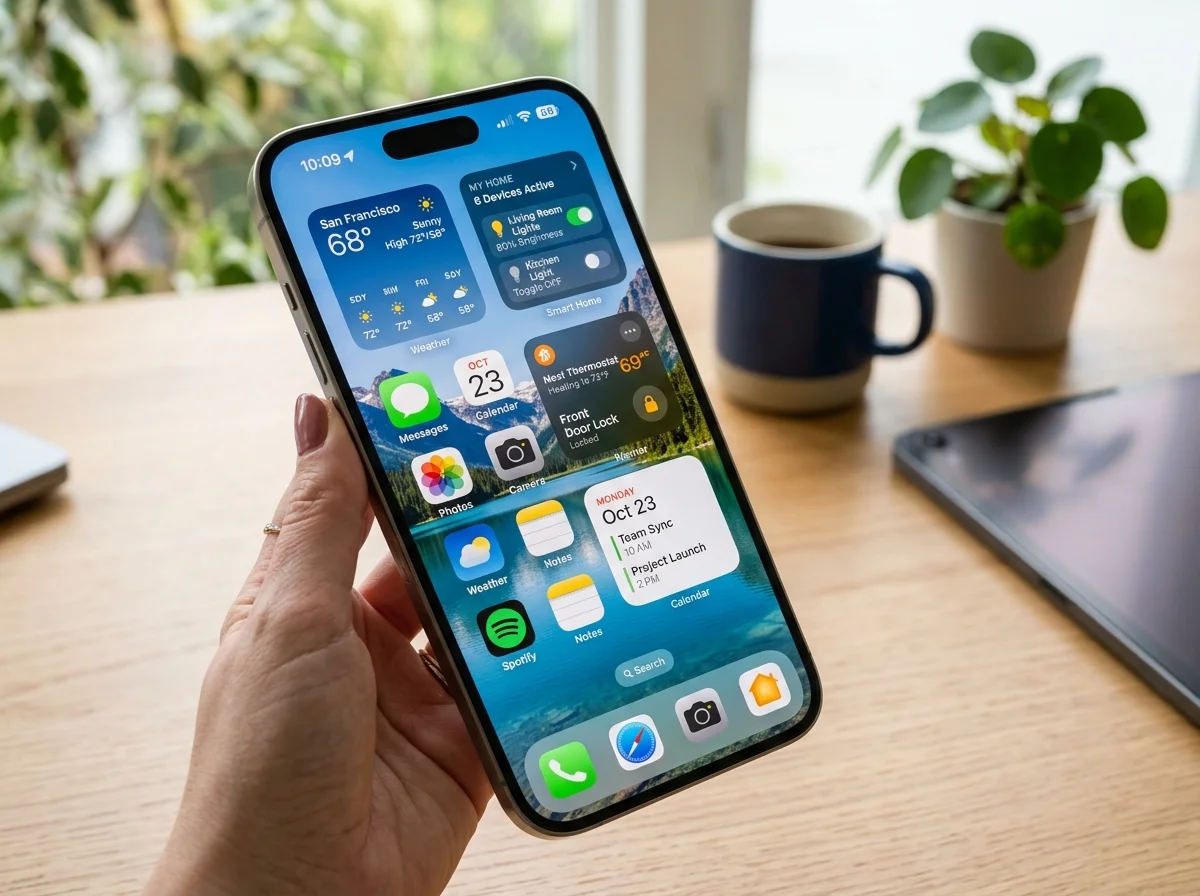
SwitchBotアプリを開く手間すら省きたいなら、ホーム画面にウィジェットを置くのが正解だ。ワンタップでデバイスのオン/オフやシーン実行ができる。
SwitchBot公式ウィジェットの設置
SwitchBotアプリ自体がiOSウィジェットに対応しており、ホーム画面にSwitchBotの操作パネルを追加できる。
設置手順:
- ホーム画面の空白エリアを長押し
- 左上の「+」ボタンをタップ
- 「SwitchBot」を検索して選択
- ウィジェットサイズ(小・中・大)を選ぶ
- 「ウィジェットを追加」をタップ
- ウィジェットをタップして表示するデバイス/シーンを選択
中サイズのウィジェットなら4つのデバイスをワンタップで操作可能。大サイズなら8つまで表示できる。
ショートカットウィジェットの活用
SwitchBotの公式ウィジェットに加えて、iOSの「ショートカット」ウィジェットも活用できる。SwitchBot操作のショートカットを作成し、ショートカットウィジェットに配置すれば、アイコンとテキストをカスタマイズした独自の操作パネルが作れる。
SwitchBot Help Centerの「How to Add a Shortcut to Control SwitchBot Devices in iOS Widgets」では、ウィジェット設置の詳細手順が図解で紹介されている。
iOS 16以降ではロック画面にもウィジェットを配置できる。SwitchBotの小サイズウィジェットをロック画面に追加すれば、iPhoneを持ち上げた瞬間にワンタップでシーンを実行できる。ロック画面からSwitchBotを操作する体験は、一度試すと手放せない。
Apple Watch連携 ― 手首から家を操作
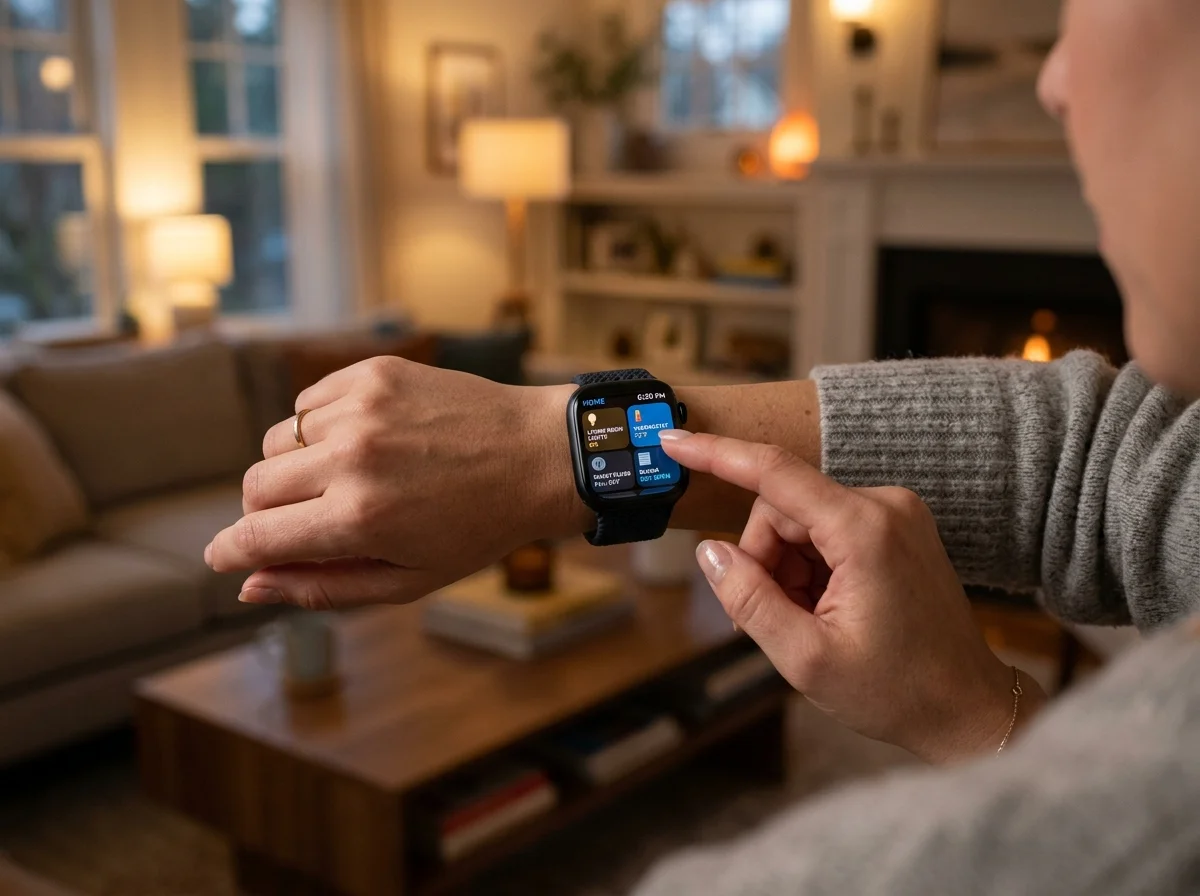
Apple Watchユーザーなら、手首からSwitchBotの全デバイスを操作できる。スマホを取り出す必要すらない。
Apple Watch版SwitchBotアプリ
SwitchBotアプリをiPhoneにインストールすると、Apple Watch版が自動的にインストールされる(watchOS 9以上推奨)。iPhone側で登録したデバイスとシーンが自動同期される。
Apple Watchからできること:
- デバイスのオン/オフ切り替え
- シーンの実行
- SwitchBotロックの施錠/解錠
温湿度計のデータ確認やカーテンの開閉操作も手首から直接行える。
コンプリケーション設定
Apple Watchの文字盤にSwitchBotのコンプリケーション(小さなショートカットアイコン)を配置できる。文字盤をカスタマイズし、SwitchBotのコンプリケーションを追加すれば、文字盤からワンタップでSwitchBotアプリが起動する。
SwitchBot Help Centerの「Apple Watch's Complication Feature」によると、SwitchBot App V7.8以降でコンプリケーションに対応している。iOS 16以上、watchOS 9以上が必要だ。
Apple Watchでの操作が特に便利な場面
1. 帰宅時のロック解錠。 両手に荷物を持っていても、Apple Watchの画面をタップするだけでSwitchBotロックを解錠できる。SwitchBotロックProやロックUltraとの組み合わせが特に強力だ。
2. 就寝前の一括操作。 ベッドに入ってからApple Watchで「おやすみ」シーンを実行。iPhoneを充電器に置いたまま操作できる。
3. 料理中の音声操作。 手が汚れているときに「Hey Siri」でエアコンやタイマーを操作。Apple WatchのSiriはiPhoneよりも応答が速いケースが多い。
SwitchBotアプリがApple Watchに表示されない場合は、iPhoneの「Watch」アプリでSwitchBotが「利用可能なApp」に表示されているか確認する。表示されていない場合はSwitchBotアプリを再インストールするか、iPhoneとApple Watchのペアリングを解除して再接続する。
NFCタグ自動化 ― かざすだけで即実行
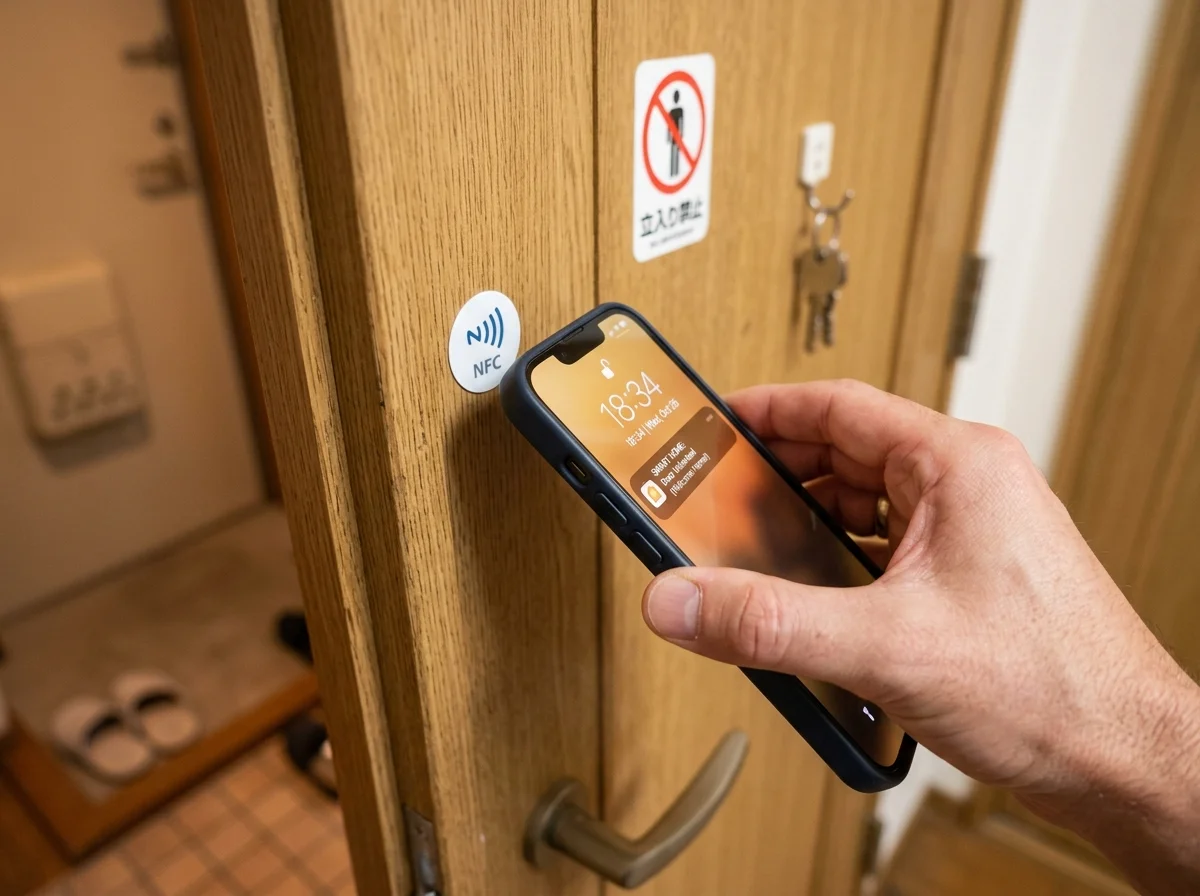
NFCタグは100〜200円のシール型チップだ。iPhoneをかざすだけでショートカットを自動実行できる。SwitchBotとの相性は抜群で、英語圏のスマートホームコミュニティでは「最もコスパの良い自動化ツール」として定番になっている。
NFCタグ自動化の仕組み
iPhone 7以降のモデルはNFC(Near Field Communication)に対応している。iOSの「ショートカット」アプリで「NFCタグ」をトリガーにしたオートメーションを作成し、SwitchBotの操作をアクションに設定する。以降、そのNFCタグにiPhoneをかざすだけで操作が実行される。
設定手順
ステップ1: 市販のNFCタグ(NTAG215推奨)を購入。Amazonで10枚500円程度。
ステップ2: iOSの「ショートカット」アプリ→「オートメーション」→「個人用オートメーションを作成」→「NFC」を選択。
ステップ3: 「スキャン」をタップし、NFCタグにiPhoneをかざして登録。タグに名前を付ける(例:「玄関」「ベッドサイド」)。
ステップ4: アクションとして「SwitchBot」を選択し、操作内容を設定。
ステップ5: 「確認なしで実行」をオンにして保存。
ステップ6: NFCタグを任意の場所に貼り付ける。
NFCタグの活用例5選
1. 玄関ドアに「いってきます」タグ。 NFCタグをドアの横に貼り、出発時にiPhoneをかざすと全照明オフ + エアコンオフ + ロック施錠が一発で実行される。
2. ベッドサイドに「おやすみ」タグ。 枕元のNFCタグにかざすだけで、テレビオフ + 照明オフ + カーテン閉め + エアコンおやすみモード。
3. デスクに「仕事モード」タグ。 デスクマットの下にNFCタグを仕込み、iPhoneを置くだけで仕事用照明オン + エアコン快適設定 + 集中モードオン。
4. キッチンに「料理モード」タグ。 換気扇オン(SwitchBotボットでスイッチ押下)+ キッチン照明を最大輝度に。
5. 帰宅時に「ただいま」タグ。 玄関の内側にNFCタグを貼り、帰宅時にタップ。照明オン + エアコンオン + 「おかえりなさい」とHomePodから音声通知。
NFCタグは金属面に貼ると読み取りが不安定になる。金属製のドアに貼る場合は「金属対応」タイプのNFCタグを選ぶか、木製の棚やプラスチック面に貼る。また、iPhone XS以前のモデルではバックグラウンド読み取りに非対応のため、NFCタグを読み取るには都度「ショートカット」アプリを開く必要がある。
Apple Home(HomeKit/Matter)連携 ― Appleエコシステムに統合
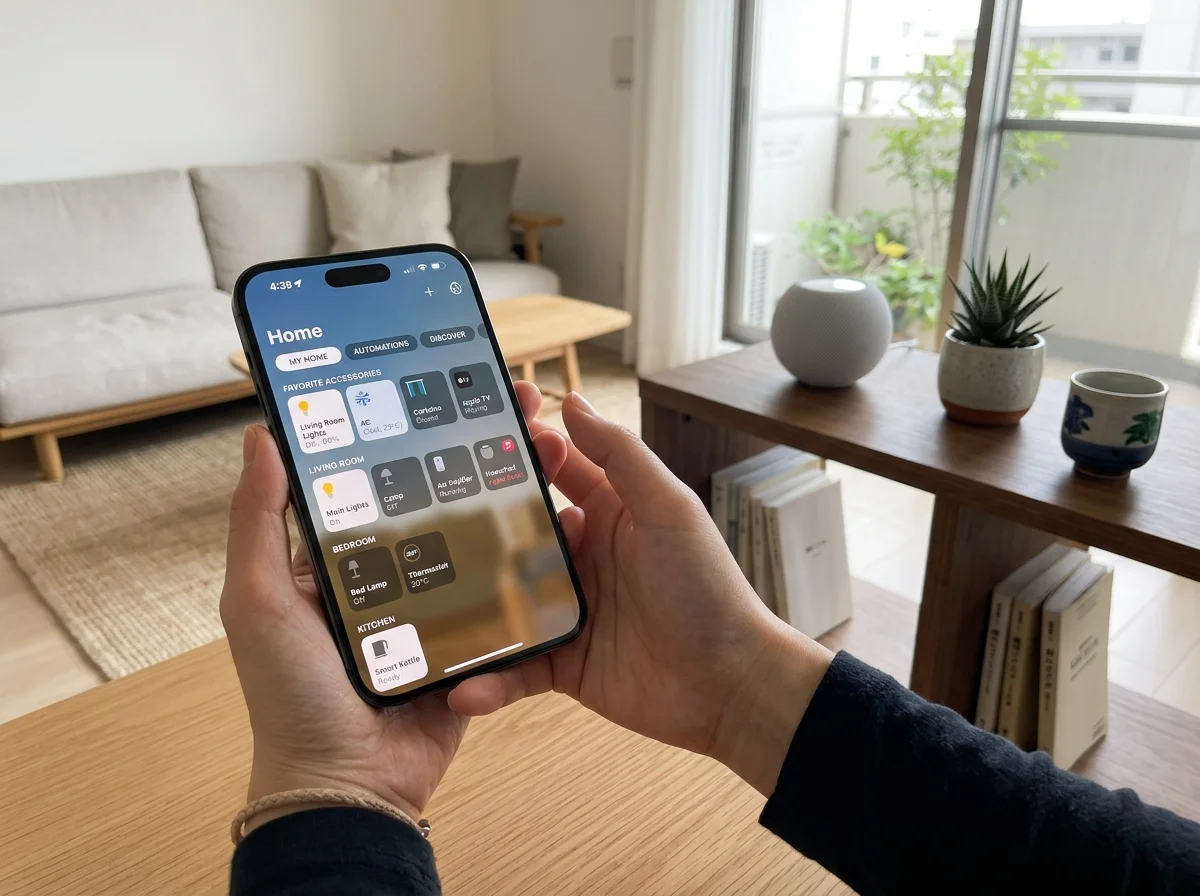
SwitchBot Hub(Matter対応版)を使えば、SwitchBot製品と赤外線家電をApple Homeに直接統合できる。Apple Homeに統合されると、SwitchBotアプリを経由せずにiPhoneの「ホーム」アプリから操作が可能になる。Apple HomeKit連携の全体像も併せて参照してほしい。
Apple Home統合のメリット
1. コントロールセンターからの即時操作。 iPhoneのコントロールセンター(画面右上からスワイプ)にApple Homeのアクセサリが表示される。ロック画面からでもワンスワイプ + ワンタップで操作可能。SwitchBotアプリを開く手間がゼロになる。
2. Siriのネイティブ対応。 Apple Home経由のSiri操作は、SwitchBotアプリのSiriショートカットよりも応答が速い。「Hey Siri、リビングの照明つけて」がより自然に、より確実に動作する。
3. HomePodとの連携。 HomePodやHomePod miniを各部屋に置けば、部屋ごとの音声操作が可能に。「キッチンのエアコンを24度にして」のような部屋指定の操作ができる。HomePodの活用方法を参照。
4. Apple Homeのオートメーション。 Apple Homeのオートメーション機能を使えば、iPhoneがなくてもHomePod/Apple TVがトリガーを検知して自動実行する。SwitchBotアプリのクラウド経由の自動化とは別レイヤーで動く、ローカル寄りの自動化だ。
Matter設定の手順
Matter経由でSwitchBot製品をApple Homeに追加する手順はハブミニMatter対応ガイドで詳しく解説している。ここではiPhone側の操作に焦点を絞る。
- iPhoneの「ホーム」アプリを開く
- 右上の「+」→「アクセサリを追加」をタップ
- SwitchBotアプリで表示されるMatterペアリングコード(QRコード)をスキャン
- アクセサリが検出されたら「追加」をタップ
- 部屋(リビング、寝室など)を割り当てる
- サブデバイス(エアコン、テレビなど)も自動的に表示される
Apple Homeは「シンプルに操作する」のに向いている。コントロールセンターからのワンタップ操作やSiriの音声操作が得意。一方、SwitchBotアプリは「細かい制御」が得意。エアコンの詳細設定(風量、風向き、タイマー)やSwitchBot独自のシーン機能はアプリからしか使えない。両方を状況に応じて使い分けるのが実用的だ。


集中モード連動 ― 生活リズムに合わせた自動化
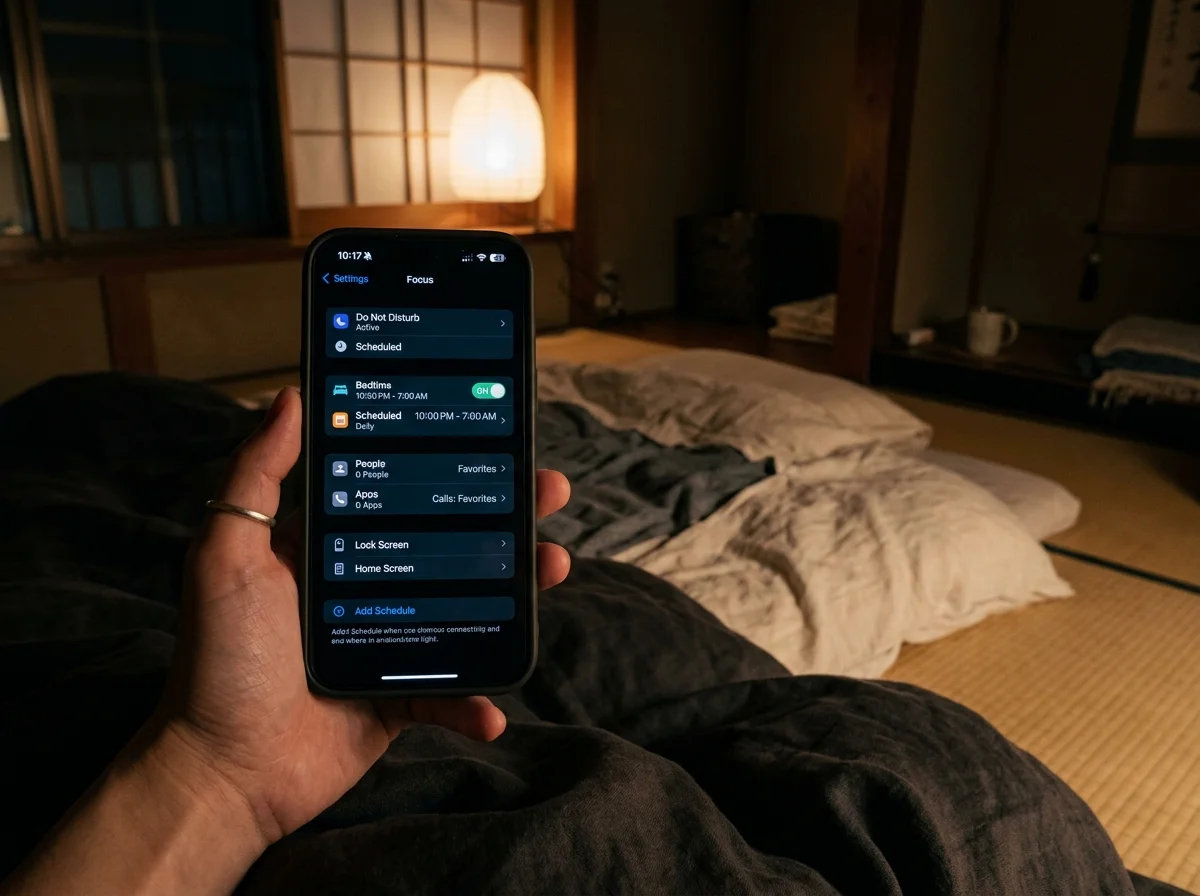
iOS 15以降の「集中モード」は、SwitchBotの自動化と組み合わせると非常に強力だ。「仕事」「おやすみ」「パーソナル」「フィットネス」など、生活シーンに応じた集中モードを切り替えるだけで、家電が連動する。
集中モード × SwitchBotの設定例
「おやすみ」集中モード:
- 集中モードがオンになったとき → SwitchBotシーン「おやすみ」を実行
- 照明オフ + テレビオフ + エアコンおやすみモード + カーテン閉め
「仕事」集中モード:
- 集中モードがオンになったとき → SwitchBotシーン「仕事開始」を実行
- デスクライトオン + エアコン26度設定 + リビング照明オフ(省エネ)
「パーソナル」集中モード(在宅時):
- 集中モードがオンになったとき → SwitchBotシーン「リラックス」を実行
- 間接照明オン + テープライトを暖色に + エアコン快適設定
設定手順
- iOSの「ショートカット」アプリ→「オートメーション」→「個人用オートメーション」
- トリガーとして「集中モード」を選択
- 対象の集中モード(おやすみ、仕事など)を選択
- 「オンになったとき」を選択
- アクションに「SwitchBot」のシーン実行を追加
- 「確認なしで実行」をオン
集中モードは手動切り替えのほか、時刻やGPS、特定アプリの起動など多様な条件で自動切り替えされる。たとえば「毎晩23時に自動で"おやすみ"集中モードに切り替え」と設定しておけば、SwitchBotのおやすみシーンも完全自動で動く。
iPhoneの「設定」→「集中モード」→対象のモード→「スケジュールを追加」で、時刻、場所、アプリを条件に自動切り替えを設定できる。「毎日6:30に"仕事"モードに自動切替 → デスクライトとエアコンが自動起動」という完全自動のモーニングルーティンが実現する。
iPhone 15 Pro/16のアクションボタン活用
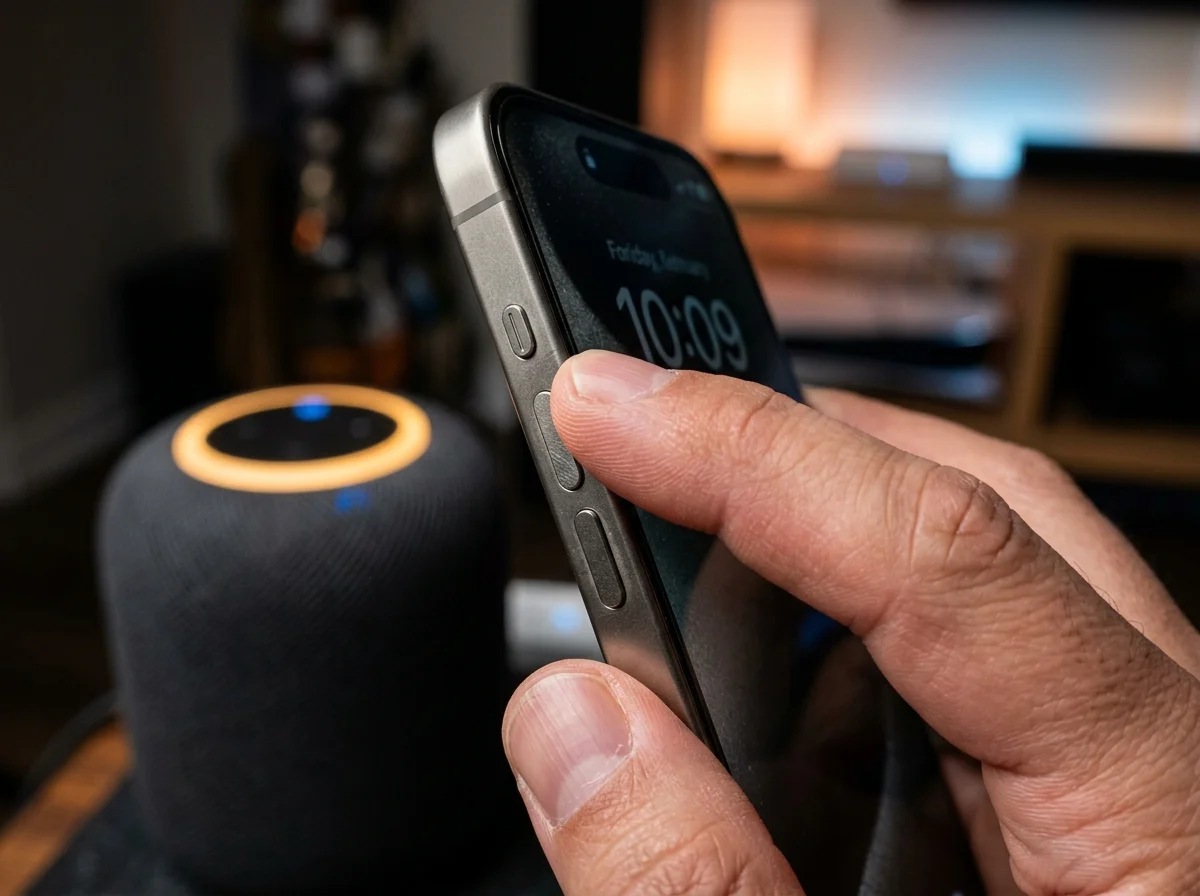
iPhone 15 Pro以降に搭載されたアクションボタンは、SwitchBot操作の究極のショートカットだ。物理ボタンを1回押すだけで、任意のSwitchBotシーンを実行できる。
アクションボタンにSwitchBotを割り当てる方法
- iPhoneの「設定」→「アクションボタン」を開く
- 「ショートカット」を選択
- 事前に作成したSwitchBot操作のショートカットを指定
これだけで、アクションボタンの長押しでSwitchBotシーンが即座に実行される。
おすすめの割り当て
最も実用的なのは「状況に応じて動作を変えるショートカット」だ。iOSのショートカットで「if文」を使い、時間帯によって異なるシーンを実行する。
たとえば「アクションボタン長押し」で以下が自動判定される。
午前6〜9時: 朝シーン実行(カーテン開く + 照明 + エアコン) 午前9時〜18時: 外出シーン実行(全消灯 + ロック施錠) 午後18時〜23時: 帰宅シーン実行(照明 + エアコン + テレビ) 午後23時〜翌6時: おやすみシーン実行(全消灯 + カーテン閉め)
1つのボタンに4つのシーンを詰め込む。時間帯を判定するiOSショートカットは「現在の日付を取得」→「時間を取得」→「if(時間 >= 6 かつ 時間 < 9)」で組める。
iPhone 15 Pro未満のモデルには背面タップ(AssistiveTouch)がある。「設定」→「アクセシビリティ」→「タッチ」→「背面タップ」で、ダブルタップまたはトリプルタップにSwitchBotショートカットを割り当てれば、似た体験が得られる。
おすすめ周辺デバイス ― iPhone活用を最大化するSwitchBot製品
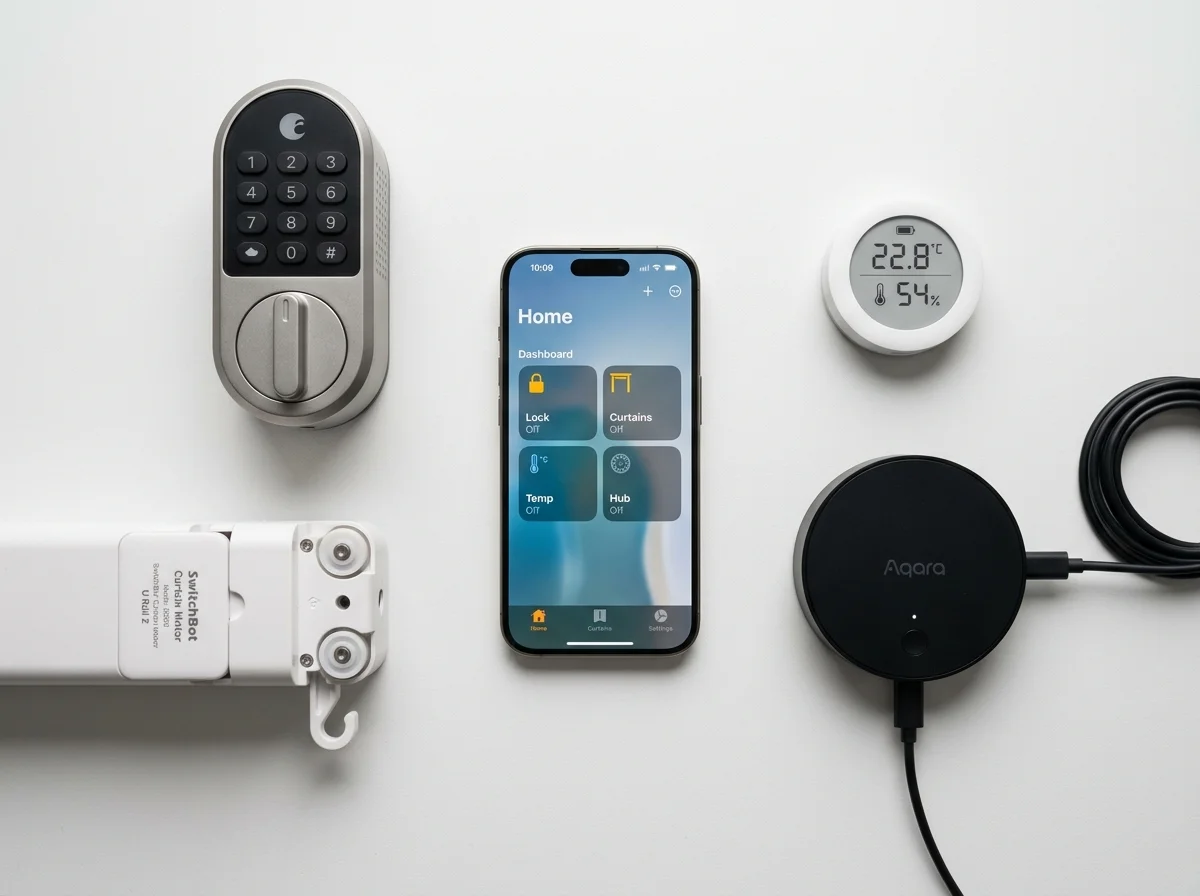
iPhoneとの連携で真価を発揮するSwitchBot製品を厳選して紹介する。
SwitchBotロック Pro + 指紋認証パッド
Apple Watch解錠 + 指紋認証 + Siri音声操作。iPhoneユーザーにとって、鍵の完全キーレス化が実現する最強の組み合わせ。帰宅時はApple Watchで解錠、外出時はiPhoneのNFCタグで施錠+全消灯。ロックProの詳細と指紋認証パッドの解説を参照。
SwitchBotカーテン3 + ソーラーパネル
朝のカーテン自動開閉をiOSのショートカット自動化と連動。アラーム連動でカーテンが開く「光の目覚まし」はiPhoneユーザーに人気が高い。ソーラーパネルを併用すれば充電不要で永続運用できる。カーテン3の全解説。
SwitchBot温湿度計 Pro
Apple Home経由で温湿度データをiPhoneのホームアプリに常時表示。ウィジェットでも確認可能。温度をトリガーにしたエアコン自動化と組み合わせると、完全な快適空間が実現する。温湿度計の全機種比較。
SwitchBot開閉センサー
玄関ドアの開閉をiPhoneに通知。帰宅検知→照明自動オンのトリガーとして活用する。センサーガイドで詳しく解説している。防犯対策との併用も効果的だ。


まとめ ― iPhoneでSwitchBotを最大限活用する
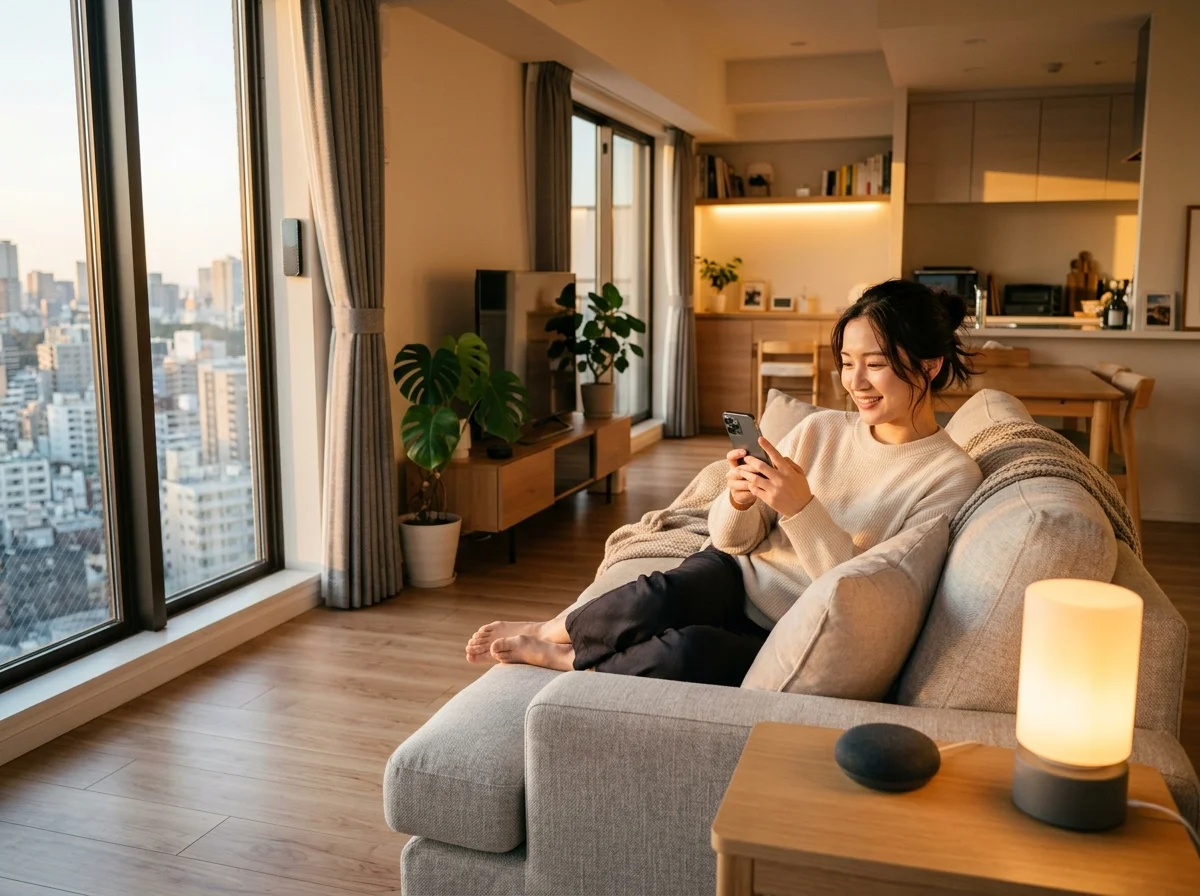
iPhoneとSwitchBotの組み合わせは、スマートホーム体験を次のレベルに引き上げる。
操作の手軽さを追求するなら、ホーム画面ウィジェットとApple Watchが即効性がある。設定は5分で完了し、日常の家電操作がワンタップになる。
自動化を極めたいなら、iOSショートカットのオートメーションと集中モード連動が本命だ。一度設定すれば、人間が操作を意識することすらなくなる。「家が勝手に快適を維持してくれる」感覚は、体験すると後戻りできない。
物理的なトリガーが欲しいなら、NFCタグとアクションボタン。100円のNFCシールが、数万円のスマートスイッチと同等の操作体験を生み出す。
どこから始めてもいい。まずは「おやすみ」のSiriショートカットを1つ作ることをすすめる。声だけでテレビと照明が消える体験が、次のステップへの原動力になる。SwitchBot全製品おすすめガイドと予算別セットで、自分に合った製品を見つけてほしい。