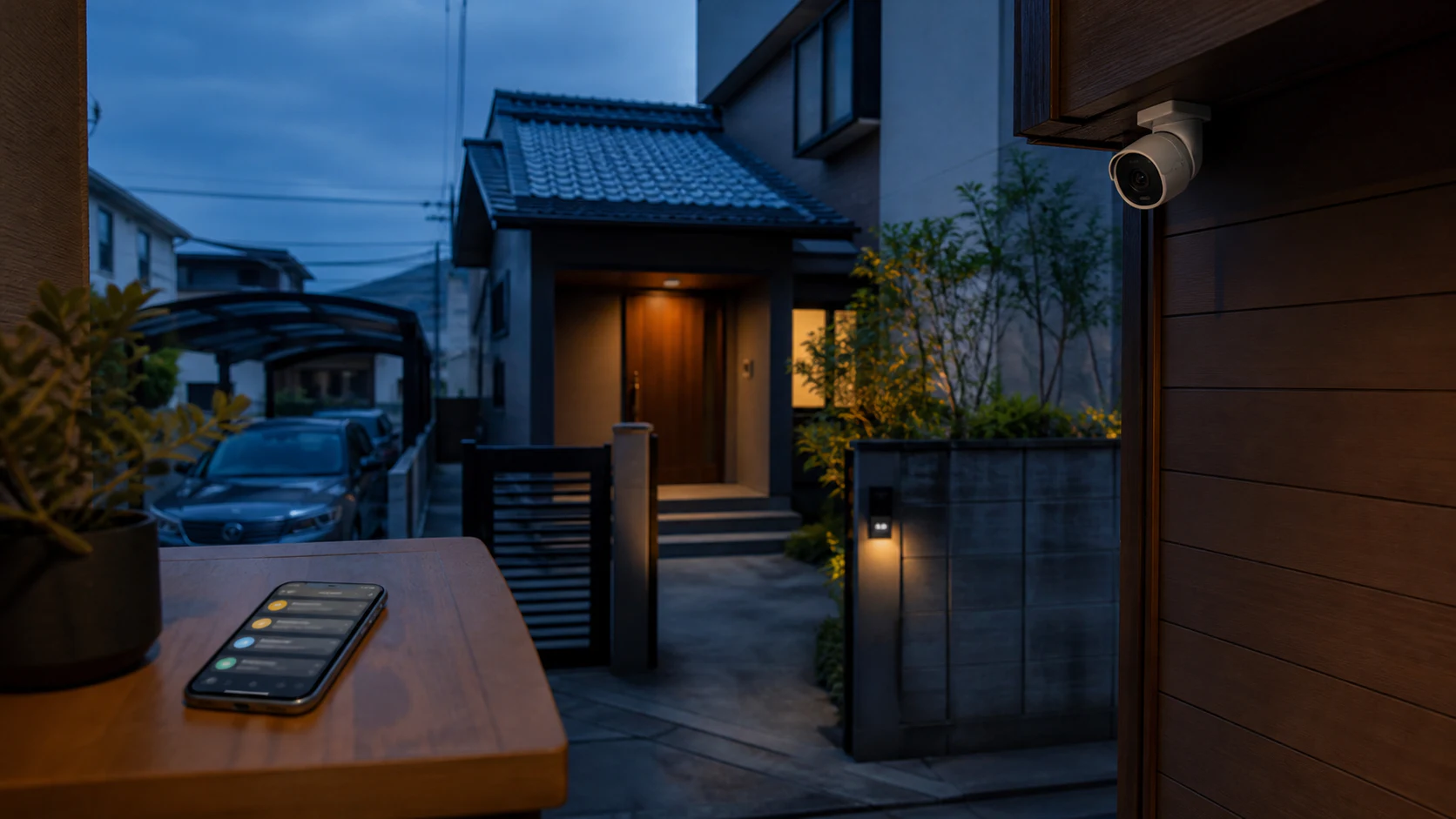
玄関前の不審者、庭に入り込む野良猫、宅配便の置き配盗難。屋外で起きるトラブルは、屋内カメラでは対応できない。IP65防水、バッテリー駆動、夜間カラー撮影。屋外専用カメラに求められる性能は屋内モデルとはまるで別物だ。
SwitchBotは2026年4月時点で、屋外カメラを3つのバリエーションで展開している。初代モデル(1080p)、3MPモデル(300万画素)、そしてソーラーパネル付きセットだ。英語圏のレビューサイト(Android Police、SmartHomeScene、HomeTechHacker、The Gadgeteer)では「バッテリー駆動の屋外カメラとしてはコスパが優秀」と評価されている一方で、「録画方式の制約」や「Wi-Fi距離の限界」など、購入前に知っておくべき注意点も指摘されている。
この記事では、SwitchBot屋外カメラの全モデルを横並びで比較し、設置から活用、競合製品との違いまでを日本の住宅事情に合わせて整理した。SwitchBotの見守りカメラ全5機種を比較した記事も併せて読むと、屋内と屋外の使い分けが明確になる。
SwitchBot屋外カメラ全モデル比較 ― スペック一覧
まずは全モデルのスペックを一覧で把握する。価格差だけで選ぶと後悔するので、画質・バッテリー・防水等級の違いを確認してほしい。
| 項目 | 屋外カメラ(初代) | 屋外カメラ 3MP | 3MP ソーラーセット |
|---|---|---|---|
| 解像度 | 1080p(200万画素) | 2K(300万画素) | 2K(300万画素) |
| 画角 | 対角130° | 対角137° | 対角137° |
| バッテリー | 5,200mAh | 5,200mAh | 5,200mAh+ソーラー |
| 防水等級 | IP55 | IP65 | IP65 |
| 夜間撮影 | スポットライト+赤外線 | スポットライト+赤外線カラー | スポットライト+赤外線カラー |
| AI検知 | 人体検知 | 人体+ペット検知 | 人体+ペット検知 |
| ストレージ | microSD(最大256GB) | microSD(最大256GB) | microSD(最大256GB) |
| 双方向音声 | あり | あり | あり |
| アラーム | 90dB | 106dB | 106dB |
| 価格(税込) | 8,980円 | 10,980円 | 12,980円 |
3MPモデルと初代の最大の違いは、画質とAI検知の精度だ。300万画素は人物の顔を識別できるレベルで、1080pでは「誰かが来た」までしか分からなかった夜間映像でも、3MPなら服の色や体格を記録できる。
2026年4月時点でAmazon.co.jpでは初代モデル(B0BVFKL6JT)も販売されている。価格は8,980円で、3MPモデルとの差は2,000円。防犯目的なら画質の差は大きいため、今から買うなら3MPモデルを選ぶのが合理的だ。初代を選ぶ理由は「とにかく安く屋外カメラを試したい」場合に限られる。
屋外カメラ 3MP ― 2026年のベストバイ
SwitchBot屋外カメラ 3MPは、2024年4月に発売された最新の屋外カメラだ。初代から画質・防水性能・AI検知の3点で大きく進化しており、2026年時点でSwitchBotの屋外カメラを選ぶなら、このモデルが第一候補になる。
画質 ― 300万画素の実力
2K(2304×1296)の解像度は、日本の一般住宅の玄関や駐車場を監視するには十分な精度だ。Android Policeのレビューでは「昼間の映像は防犯カメラとしては非常にシャープ。ナンバープレートの数字も5m程度の距離なら読み取れる」と評価されている。
F2.0の大口径レンズを採用しており、薄暗い環境でも取り込む光量が多い。夜間はスポットライトLED 2灯が自動点灯し、カラーナイトビジョンで撮影する。赤外線モノクロ撮影との切り替えも可能だ。
バッテリー ― 5,200mAhの持続時間
公称値では「約90日」だが、これは1日あたり10回程度のイベントトリガー(動体検知による録画)を想定した数値。HomeTechHackerのテストでは「通行量の多い道路沿いの設置だと、2か月程度で充電が必要になった」との報告がある。
充電はUSB Type-Cで、バッテリーを取り外す必要はない。カメラ本体にケーブルを差し込むだけだ。ただし、充電中は一時的に録画が停止する点は注意。SwitchBotプラグミニと組み合わせて、充電のタイミングをスケジュール管理する手もある。
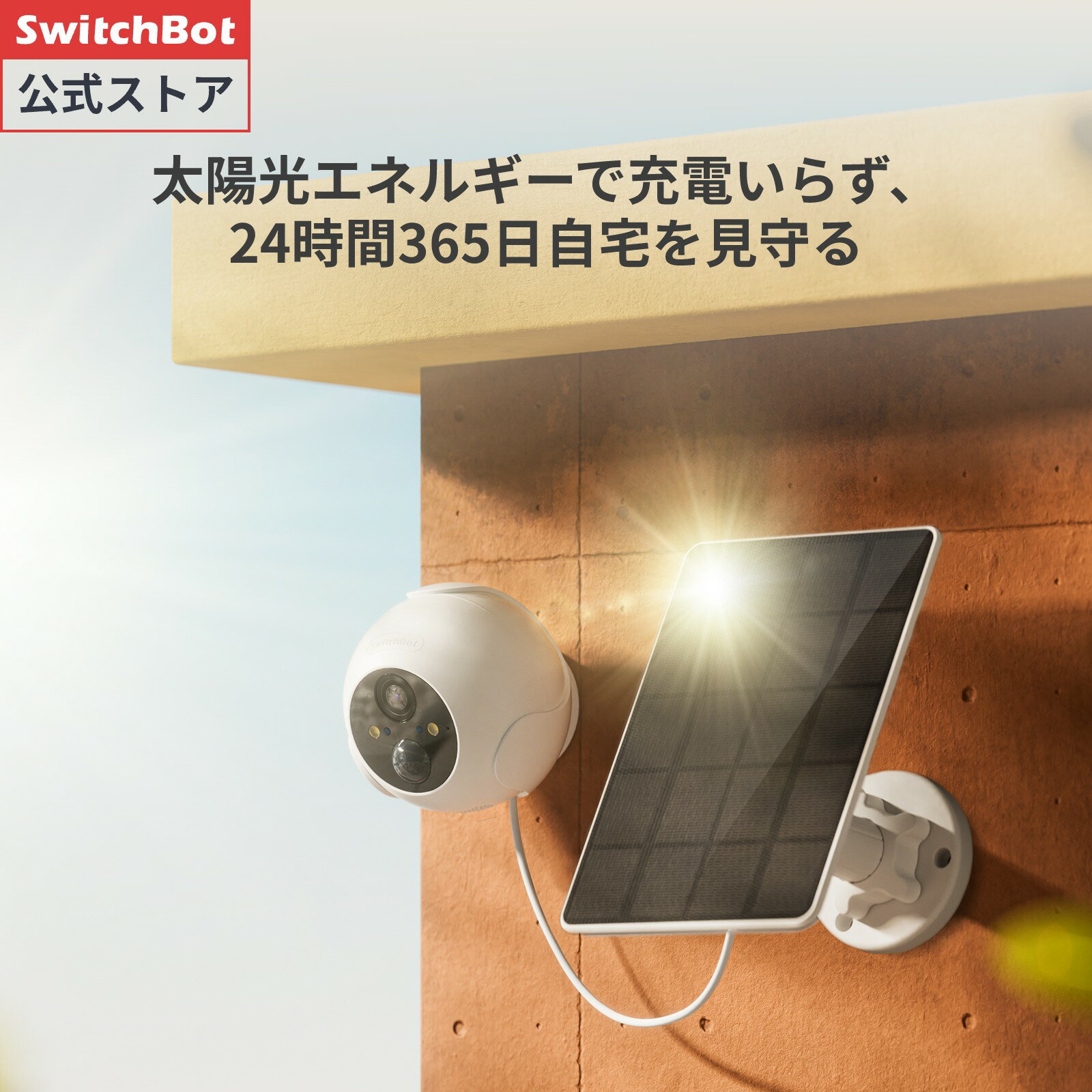
3MPモデルを買うなら、最初からソーラーパネル付きセット(B0FNWGZNP6、12,980円)を選ぶのが賢い。差額2,000円で「充電のことを考えなくていい運用」が手に入る。SwitchBot純正ソーラーパネルは5V/600mA出力で、直射日光が1日1〜2時間あれば充電を維持できる。南向きの壁面なら、日本の冬でもほぼ問題ない。
防水 ― IP65の意味
IP65は「粉塵が内部に侵入しない」かつ「あらゆる方向からの噴流水に対して保護」という規格だ。初代のIP55から1段階向上した。
具体的には、台風レベルの横殴りの雨でも問題なく動作する。SmartHomeSceneのレビューでは、スカンジナビアの冬(-15℃、積雪環境)で3か月間動作した報告がある。SwitchBot公称の動作温度は-10℃〜50℃で、日本のほとんどの地域をカバーできる。ただし、北海道の内陸部で-20℃を下回るような極寒地域では、バッテリー性能が低下する可能性がある。
ソーラーパネル付きセット ― 充電不要運用の実態
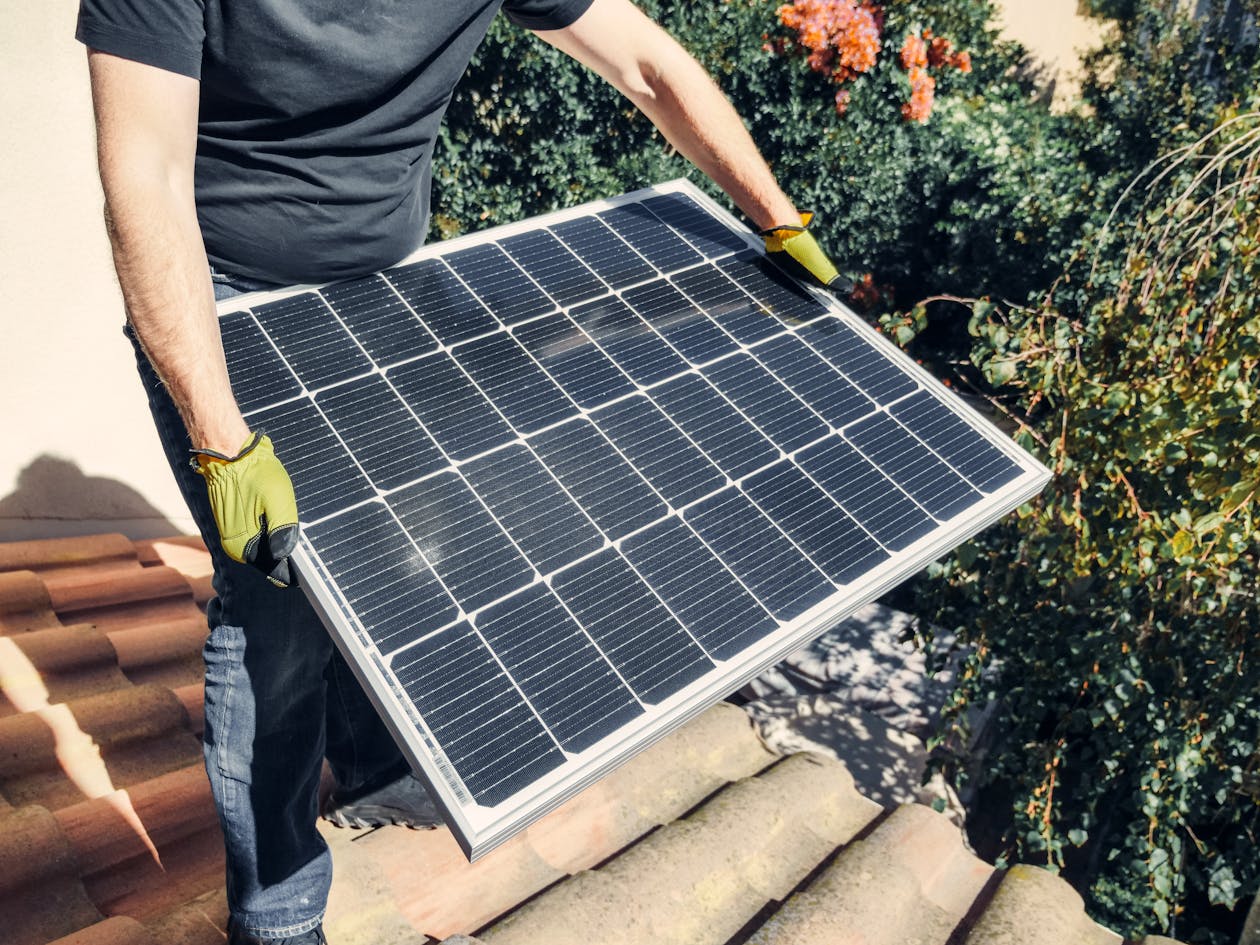
屋外カメラで最もストレスになるのが「充電」だ。高い位置に設置したカメラを取り外して充電し、また取り付ける。この手間を2,000円の追加投資で解消できるのがソーラーパネル付きセットだ。
ソーラーパネルのスペック
| 項目 | 仕様 |
|---|---|
| 出力 | 5V/600mA |
| 防水等級 | IP55 |
| ケーブル長 | 3m |
| 角度調整 | 垂直100°/水平360° |
| 接続端子 | USB Type-C |
ソーラーパネルは本体と別の位置に設置できる。ケーブル長が3mあるので、カメラは日陰の軒下に、パネルは日当たりのいい壁面に、という配置が可能だ。角度調整機構が付いているので、季節による太陽高度の変化にも対応できる。
日本の住宅での実用性
The Gadgeteerのレビューでは「週に1時間の日照があれば充電を維持できる」と報告されているが、これは理想条件だ。日本の住宅環境では以下の点を考慮する必要がある。
南向き設置が理想。 太陽光発電と同じく、パネルの向きは発電量に直結する。北向きの外壁にしかカメラを設置できない場合、パネルは別の壁面に回す必要がある。3mのケーブルで届くかを事前に確認しておくこと。
梅雨・冬季の日照不足。 東京の場合、6月の日照時間は平均145時間(1日あたり約4.8時間)、12月は平均185時間(1日あたり約6時間)。曇天が続く梅雨でも、完全な無日照が1週間以上続くことは稀なので、南向き設置ならほぼ充電切れは起きない。ただし、建物の影になる場所や、マンションのベランダ内側のような直射日光が入りにくい場所では補助充電が必要になる場合がある。
冬季の低温注意。 気温が0℃を下回る環境ではバッテリーの充電効率が低下する。ソーラーパネルの発電自体は低温でも問題ないが、バッテリーが冷えた状態では充電が遅くなる。寒冷地では秋のうちにフル充電しておくといい。


設置方法 ― 工事不要で3分で完了
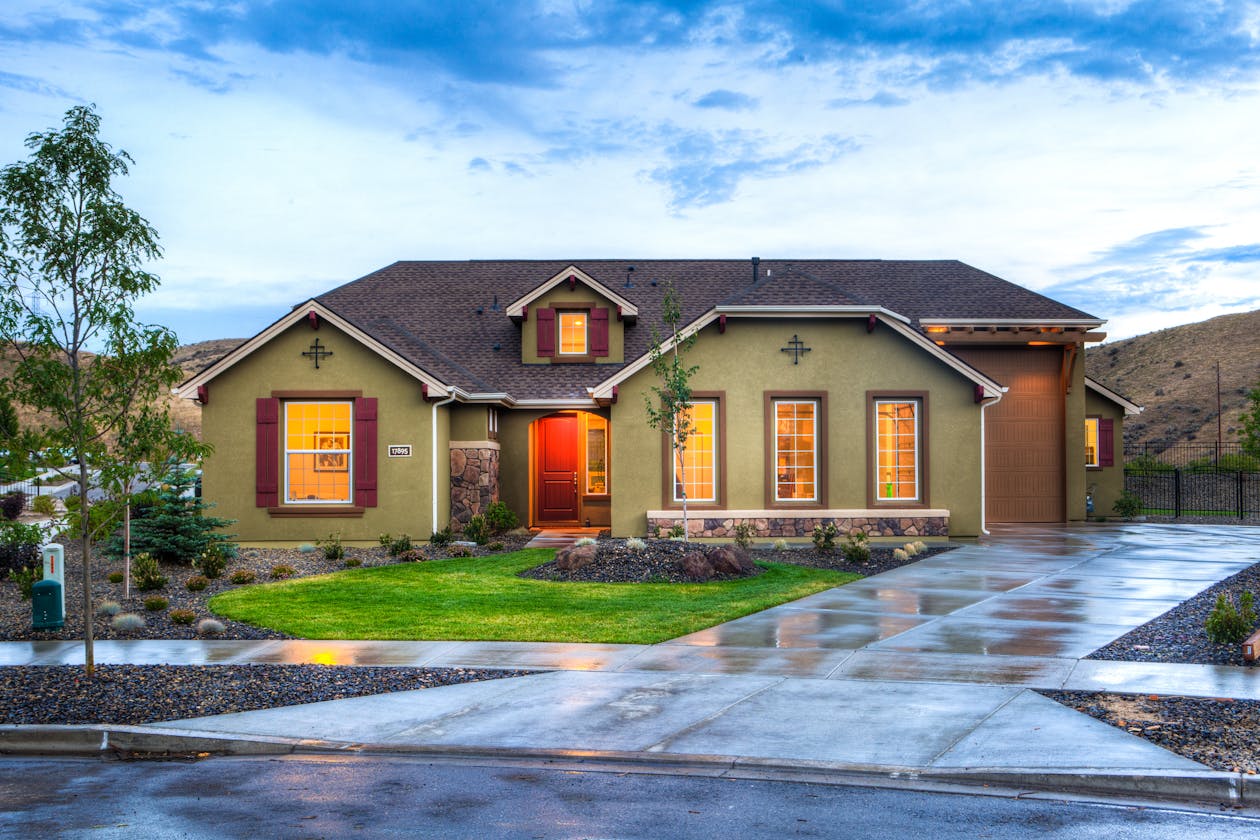
SwitchBot屋外カメラの設置は、DIY未経験者でも3分で完了する。工事不要、配線不要。賃貸物件でも問題ない方法がある。
付属のネジ止め(持ち家向け)
- カメラ本体をブラケットにスライドさせて装着。カチッと音がするまで押し込む
- SwitchBotアプリでWi-Fi接続を設定。カメラのQRコードをスキャンするだけでペアリングが完了する
穴あけ不要の設置(賃貸向け)
賃貸で壁に穴を開けたくない場合は、以下の方法がある。
3M VHBテープ(超強力両面テープ)。 カメラの重量は約240gと軽量なので、3M VHB構造用接合テープ(屋外用)で十分に保持できる。ただし、取付面の汚れを完全に除去し、24時間以上圧着してから使うこと。気温が5℃以下では接着力が低下するので、設置は春〜秋に行うのがベストだ。
クランプ式マウント。 ベランダの手すりやフェンスに挟み込むタイプのマウントを使う。SwitchBot純正品はないが、1/4インチネジ対応のアクションカメラ用クランプマウント(1,000円前後)で代用できる。SwitchBotの賃貸活用法に他のデバイスの賃貸設置方法もまとめている。
既存の照明器具への共掛け。 玄関灯のフードや軒先のフックにぶら下げる方法もある。ただし、風で揺れるとAI検知が誤作動する可能性があるため、固定が甘い場合は避けた方がいい。
SwitchBot屋外カメラは2.4GHz Wi-Fiのみ対応(5GHz非対応)。ルーターから屋外の設置場所まで壁を2枚以上挟むと、接続が不安定になるケースがある。事前にスマホで設置予定場所のWi-Fi電波強度を確認しておくこと。電波が弱い場合は、Wi-Fi中継器を窓際に設置するか、メッシュWi-Fiを導入する。
AI検知とアラート ― 誤通知を減らす設定術
屋外カメラで最もありがちな不満が「通知が多すぎる」問題だ。風で揺れる木の枝、通行人、野良猫。すべてに反応してスマホが鳴り続ければ、結局通知をオフにしてしまい、本当に重要なときに気づけない。SwitchBot屋外カメラ 3MPのAI検知は、この問題にかなり踏み込んだ対策を提供している。
PIRセンサー+AI二段階検知
SwitchBot屋外カメラは、まずPIR(受動赤外線)センサーで動きを検出し、次にAIが「人間か動物か、それ以外か」を判別する二段階方式を採用している。PIRだけでは木の枝や雨粒にも反応するが、AIフィルターを通すことで、通知の精度が大幅に向上する。
Android Policeのテストでは「人体検知の精度は90%以上。偽陽性(非人間の物体を人間と誤検知する率)は約5%」と報告されている。ペット検知は3MPモデルから追加された機能で、犬や猫のサイズの動物を検知してタグ付けする。
検知ゾーンのカスタマイズ
SwitchBotアプリでは、カメラの画角内に「検知ゾーン」を矩形で設定できる。たとえば、公道が映り込む部分を検知対象外にすれば、通行人による不要な通知を大幅に削減できる。
設定のコツは、玄関ドアの前と駐車場のみを検知ゾーンに設定すること。道路や隣家の敷地を含めると、通知が急増する。自宅のポーチや私有地の範囲だけに限定するのがベストだ。
通知スケジュールの最適化
在宅時は通知が不要なケースが多い。SwitchBotアプリの「スケジュール」機能で、外出時間帯のみ通知をオンにする設定が可能だ。SwitchBotの自動化レシピと組み合わせれば、「全員が外出したら自動的にカメラの通知をオン」「誰かが帰宅したらオフ」という連動も実現できる。
初期設定では検知感度が「高」になっている。住宅街で通行人が多い場合は「中」に下げると、通知が半減する。「低」にすると近距離(3m以内)の動きにしか反応しなくなるので、玄関ドアの真上に設置した場合に適している。
Hub連携で実現する防犯オートメーション
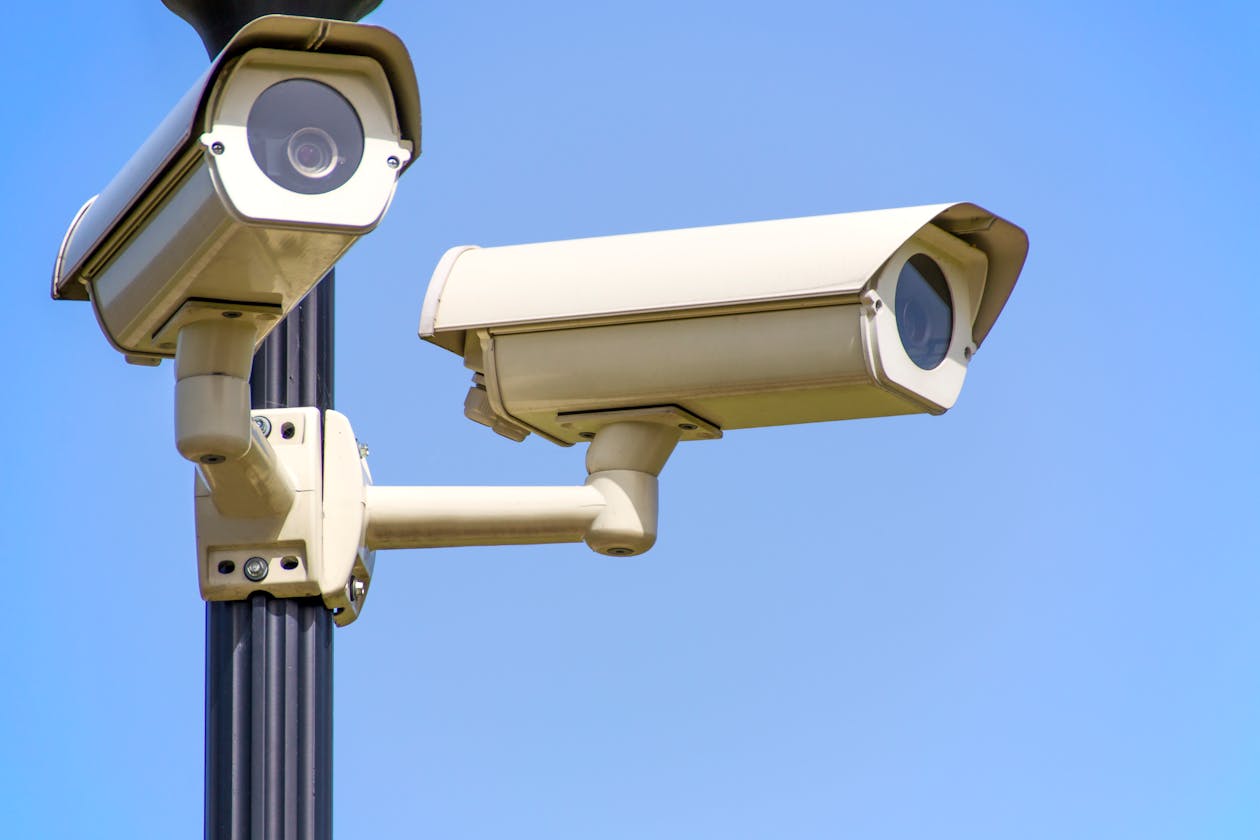
SwitchBot屋外カメラ単体でも防犯ツールとして機能するが、SwitchBot Hub 3と連携すると、カメラをトリガーにした自動化が可能になる。「誰かが玄関前に来た → 自動で照明点灯+室内カメラも録画開始」という連動は、Hub経由でしか実現できない。
自動化レシピ5選
レシピ1: 在宅偽装(外出時の防犯) 屋外カメラが人を検知 → SwitchBotボットでテレビの電源をオン → シーリングライトを点灯。外出中でも「誰かがいる」と見せかける。空き巣の約47%が「在宅」と判断した家は回避するというデータがある。
レシピ2: 深夜の不審者対応 22:00〜6:00の間に屋外カメラが人を検知 → SwitchBotテープライトで外壁を全点灯 → カメラの106dBアラームを作動 → スマホにプッシュ通知。
レシピ3: 宅配便の置き配監視 屋外カメラが人を検知 → 録画を開始 → 5分後に検知が停止したら、スマホに「玄関前に動きがありました」と通知。荷物の到着と、その後の盗難リスクを監視する。
レシピ4: ペットの脱走検知 AI検知で「ペット」を検出 → 即座にスマホに通知 → 屋外カメラのスポットライト点灯。庭のあるペットオーナーに便利な設定だ。ペット見守りガイドも参照してほしい。
レシピ5: 帰宅連動 屋外カメラが家族の顔を検知(※3MPモデルの顔認識機能が前提) → スマートロックを解錠 → 玄関照明を点灯 → エアコンをオン。ハンズフリーで帰宅できる。
上記の自動化レシピは、SwitchBot Hub 3(またはHub 2/Hub Mini Matter対応版)が別途必要。屋外カメラ単体ではアプリからの手動操作と通知のみ。自動化を計画しているなら、Hub 3の全機能ガイドを先に読んでおくこと。
録画とストレージ ― クラウド vs ローカル

屋外カメラの録画データをどこに保存するかは、コスト・プライバシー・利便性のトレードオフになる。
microSDカード(ローカル保存)
SwitchBot屋外カメラは最大256GBのmicroSDカードに対応している。256GBのカードなら、イベント録画方式で約2〜3か月分の映像を保存できる。
microSDは本体のスロットに差し込むだけで使える。初期費用はカード代(128GBで約1,500円、256GBで約3,000円)のみ。月額費用はゼロだ。
ただし弱点もある。泥棒がカメラごと持ち去った場合、録画データも失われる。SwitchBot屋外カメラ 3MPにはGセンサー(振動検知)が搭載されており、カメラが外された時点でアラームが鳴りスマホに通知が届くが、データのバックアップとしてはクラウドの方が安全だ。
クラウドストレージ
SwitchBotのクラウドサービスは以下の料金体系になっている。
| プラン | 保存期間 | 月額 | 年額 |
|---|---|---|---|
| 無料トライアル | 14日間 | 0円 | 0円 |
| スタンダード(1台) | 30日間 | 約600円 | 約4,200円 |
| スタンダード(3台) | 30日間 | 約1,000円 | 約7,000円 |
クラウドの利点は、カメラが盗まれても映像データが残ること。事件発生時の証拠保全としては、これ以上の保険はない。一方で、毎月の費用がかかる点と、映像データを外部サーバーに送信するプライバシーの懸念はある。
microSDカード(256GB)+クラウド無料トライアル14日間を併用するのが最もコスパが良い。通常はmicroSDにローカル保存し、直近14日分はクラウドにもバックアップ。重要な映像はアプリからスマホにダウンロードして保存する運用だ。有料クラウドは、複数台のカメラを運用する場合や、月に数回以上の不審者検知がある環境で検討する。
TP-Link Tapo・Ring・Arlo との比較 ― SwitchBotを選ぶ理由

屋外防犯カメラの選択肢はSwitchBotだけではない。TP-Link Tapo C425、Ring Stick Up Cam、Arlo Essential 2Kなど、競合製品との違いを理解した上で選ぶのが合理的だ。
主要屋外カメラ比較表
| 項目 | SwitchBot 3MP | TP-Link Tapo C425 | Ring Stick Up Cam | Arlo Essential 2K |
|---|---|---|---|---|
| 解像度 | 2K(300万画素) | 2K(400万画素) | 1080p | 2K(300万画素) |
| バッテリー | 5,200mAh | 10,000mAh | 取り外し式 | 取り外し式 |
| 防水 | IP65 | IP66 | IPX5相当 | IP65 |
| AI検知 | 人体+ペット | 人体+車両 | 人体 | 人体+車両+動物 |
| ローカル保存 | microSD 256GB | microSD 512GB | なし(クラウド必須) | microSD(USB Hub経由) |
| クラウド月額 | 約600円 | 無料(基本機能) | 480円〜 | 約400円〜 |
| スマートホーム連携 | SwitchBot Hub + Alexa | TP-Link Tapo | Ring+Alexa | Alexa+Google+Apple |
| 価格 | 10,980円 | 11,800円前後 | 11,800円前後 | 17,800円前後 |
SwitchBotを選ぶべき人
SwitchBotエコシステムをすでに使っている人。 Hub 3、スマートロック、開閉センサーなど、SwitchBot製品を複数持っている場合、屋外カメラもSwitchBotで統一するメリットは大きい。1つのアプリで全デバイスを管理でき、デバイス間の自動連携が可能になる。他社のカメラでは、この「エコシステム内連携」が実現できない。
ローカル保存でクラウド費用をゼロにしたい人。 Ringはクラウドストレージが事実上必須(ローカル保存非対応)で、年間約5,800円のランニングコストがかかる。SwitchBotはmicroSDだけで完結する。
賃貸住まいの人。 SwitchBot屋外カメラは240gと軽量で、両面テープやクランプでの設置が現実的。Arloも軽量だが、価格が約1.6倍高い。
他社を選ぶべき人
バッテリー持ちを最重視するなら → Tapo C425。 10,000mAhのバッテリーはSwitchBotの約2倍。充電頻度を極限まで減らしたい人に向いている。ただし、SwitchBotのようなスマートホーム連携は限定的だ。
Apple HomeKit連携が必要なら → Arlo。 SwitchBotは直接的なHomeKit対応がない(Matter経由で一部対応)。Apple Home中心のエコシステムならArloの方が自然に統合できる。SwitchBotのHomeKit連携状況も確認してほしい。
Amazon Ring製品を揃えている人 → Ring。 Ring Doorbell(ドアベルカメラ)との統合監視がスムーズ。ただし、ローカル保存ができない点は大きなデメリットだ。
3年間のトータルコスト(本体+クラウド)で比較すると、SwitchBot 3MP+microSD(約12,500円)が最安。Ring+クラウド3年間は約29,200円。ローカル保存で運用できるSwitchBotは長期的にもコスト優位だ。
夜間撮影の実力 ― カラーナイトビジョンの仕組み
屋外カメラで最も重要な性能の1つが夜間撮影だ。侵入被害の約60%は夜間(18時〜6時)に発生しており、暗所でどれだけ鮮明に撮れるかが防犯カメラの価値を左右する。
カラーナイトビジョンの仕組み
SwitchBot屋外カメラ 3MPは、2つの方式で夜間撮影を行う。
スポットライトモード。 動体を検知すると、カメラ上部のLEDスポットライト2灯が自動点灯する。照射範囲の映像はフルカラーで、人物の服の色や車のナンバーまで識別できる。The Gadgeteerのレビューでは「スポットライトの明るさは十分だが、照射範囲は約5m。広い庭全体をカバーするには複数台が必要」と指摘されている。
赤外線ナイトビジョン。 スポットライトを点灯させたくない場合(例: 近隣への光害が気になる場合)は、赤外線モードに切り替える。赤外線LEDで照射し、モノクロ映像を記録する。検知距離は最大10mで、人物のシルエットや移動方向は十分に把握できる。
3MPモデルは「ローライトカラー」モードも搭載しており、街灯程度の微弱な光源がある環境であれば、スポットライトなしでもカラー映像を撮影できる。完全な暗闘(光源ゼロ)ではモノクロになるが、日本の住宅街であれば街灯や近隣の照明で十分な光量がある場合が多い。
アラーム ― 106dBの威嚇効果
3MPモデルのアラームは106dBで、これは電車通過時のガード下(約100dB)よりも大きい。不審者を検知した場合、アプリから手動でアラームを鳴らすか、自動アラーム設定を有効にできる。
SmartHomeSceneのレビューでは「アラーム音は確かに大きいが、住宅街では近隣トラブルの原因にもなり得る」と注意を促している。自動アラームを使う場合は、検知感度を「中」以下に設定し、誤作動でアラームが鳴るリスクを最小化すること。
プライバシーへの配慮 ― 法律と近隣対策
屋外カメラの設置には、防犯効果だけでなくプライバシーへの配慮が不可欠だ。日本では屋外カメラの設置自体は違法ではないが、撮影範囲やデータの管理について知っておくべき事項がある。
撮影範囲の制限
自宅の敷地内のみを撮影するのが原則だ。隣家の窓や庭、公道の歩行者を常時録画する設定は、プライバシー侵害のトラブルに発展する可能性がある。SwitchBotの「検知ゾーン」機能を使い、私有地の範囲のみを検知・録画対象に限定するのが推奨される。
どうしても公道や隣家の一部が画角に入る場合は、アプリの「プライバシーマスク」機能で該当エリアを黒塗りにする。映像にもリアルタイム表示にも反映されるので、トラブルの予防になる。
カメラ設置の告知
法的義務ではないが、「防犯カメラ作動中」のステッカーを貼ることで、犯罪抑止効果が高まるとともに、近隣住民の不安を和らげることができる。Amazon等で100円前後で購入できるので、カメラと一緒に用意しておくといい。
東京都、大阪府、福岡県など一部の自治体では、防犯カメラの設置に関するガイドラインや条例がある。撮影範囲に公道が含まれる場合は、自治体のWebサイトで確認すること。マンションの共用部分に設置する場合は管理組合の承認が必要だ。
購入前のチェックリスト ― 失敗しないために

屋外カメラを購入する前に、以下の7項目を確認しておけば、設置後の「こんなはずじゃなかった」を防げる。
環境の確認(設置前に必ずチェック)
1. Wi-Fiの電波が届くか。 設置予定場所でスマホのWi-Fi接続を確認する。2.4GHz帯で-70dBm以上(アンテナ2本以上)が推奨。ルーターから壁2枚超えは要注意。
2. カメラの画角に何が映るか。 設置位置からスマホのカメラで360度確認する。隣家や公道の映り込みがないか。プライバシーマスクが必要なエリアを特定しておく。
3. ソーラーパネルの設置場所に日照があるか。 南向きが理想。1日2時間以上の直射日光が必要。マンションのベランダ内側や北向き壁面は発電量が不足する可能性が高い。
上記3点は設置場所の環境に関する項目で、購入前でなければ変更がきかない。特にWi-Fi電波は見落としやすいので、スマホで実際に設置予定場所まで歩いて確認するのが確実だ。
機材と運用方針の確認
4. microSDカードを用意したか。 本体に付属しないので別途購入が必要。128GB以上のClass 10以上を推奨。Samsung EVO Selectが実績多数で安定している。
5. SwitchBot Hubを持っているか。 自動化を計画するならHub 3が必須。通知と手動操作だけならHub不要でカメラ単体で使える。
6. 賃貸か持ち家か。 賃貸なら両面テープまたはクランプマウントを用意する。持ち家なら付属のネジを使う。
7. 充電の手段を決めたか。 ソーラーパネルを使うか、定期的にUSB-Cで充電するか。高所設置の場合はソーラーパネルが圧倒的に楽だ。

よくある質問

Q1. SwitchBot屋外カメラはWi-Fiなしで使えるか?
使えない。2.4GHz Wi-Fi環境が必須で、インターネット接続がないと初期設定もできない。SIMカード対応のLTEモデルは2026年4月時点では発売されていない。ただし、一度設定が完了すればmicroSDへのローカル録画はWi-Fi断でも継続する(アプリからのリアルタイム視聴は不可)。
Q2. 複数台を同時に運用できるか?
できる。SwitchBotアプリで最大4台の屋外カメラを同時管理できる。ライブビューは1台ずつの切り替え表示だが、録画は全台同時に行われる。Alexa対応のEcho Showでは複数カメラの巡回表示も可能だ。Alexa連携ガイドを参照。
Q3. 屋外カメラの寿命はどのくらいか?
バッテリーの劣化が寿命を左右する。一般的なリチウムイオンバッテリーの寿命は500〜1,000サイクル。ソーラーパネル運用で毎日微量の充放電を繰り返す場合、3〜5年が目安だ。本体の防水パッキンも経年劣化するので、3年を過ぎたら防水性能の確認(水没テストは不要、外観チェックで十分)を推奨する。
Q4. 夜間のスポットライトは近隣迷惑にならないか?
動体検知時のみ点灯するので、常時点灯ではない。照射時間は15秒(初期設定)で、アプリから5秒〜60秒に変更できる。近隣が気になる場合は赤外線モード(照明なし)に切り替える選択肢もある。設置角度を下向きにし、照射範囲を自宅敷地内に限定する工夫も有効だ。
Q5. 屋外カメラで車上荒らし対策はできるか?
駐車場が自宅の敷地内にあり、カメラの画角(対角137°)に収まれば可能だ。ただし、カメラから駐車場まで10m以上離れると、ナンバープレートの判読は難しくなる。駐車場をメインの監視対象にするなら、カメラを駐車場の真上(高さ2.5〜3m)に設置し、検知ゾーンを車両周辺に限定するのがベストだ。
まとめ ― 屋外カメラの選び方フローチャート

SwitchBot屋外カメラの選択は、以下のフローで決められる。
予算が8,980円以内 → 初代モデル(1080p)。 最低限の監視機能が欲しい場合。ただし、画質とAI検知は3MPに劣る。
ソーラーパネルは不要 → 3MPモデル単体(10,980円)。 充電が苦にならない低い位置への設置や、USB-C常時給電が可能な場合。
充電の手間をゼロにしたい → ソーラーパネル付きセット(12,980円)。 高所設置や、充電のたびにカメラを取り外したくない場合。南向き設置が前提。
自動化を本格的に使いたい → 3MPモデル+Hub 3+関連デバイス。 在宅偽装、深夜警戒、帰宅連動などを実現するなら、Hub 3の導入とSwitchBotの防犯システム構築ガイドが次のステップだ。
屋外カメラは一度設置すれば24時間365日、無人で自宅を見守り続ける。初期投資1万円台で「不在時の安心」が手に入るなら、投資対効果は極めて高い。SwitchBot製品の全体像を確認し、自分のスマートホーム計画に屋外カメラをどう組み込むかを検討してほしい。