引越しはスマートホームを始める最高のタイミングだ。荷解きの流れで設置できる。レイアウトが決まる前なら最適な配置を選べる。何もない新居だからこそ、最初から「使いやすい家」を設計できる。
ただし「何から買えばいいかわからない」「順番を間違えると二度手間」というのが、新居スマートホーム化のよくある失敗だ。英語圏のスマートホーム専門サイト(The Ambient、Smarthome Solver)でも「計画なしに始めるな」が鉄則として語られている。
この記事では、SwitchBotで新居をスマートホーム化する手順を時系列で解説する。入居2週間前の準備から、入居当日の設置、1ヶ月後の拡張まで。スマートホーム初心者は入門ガイドも読んでおくと全体像が掴める。
まず結論――3段階で導入する
焦って全部揃えなくていい。3段階で進める。
第1段階(入居当日): 必須の3点セット
- SwitchBot Hub 3(ハブ): 全デバイスの司令塔
- SwitchBot ロック Pro(玄関): 鍵のスマート化
- SwitchBot 指紋認証パッド: 解錠手段の追加
合計: 約27,940円
第2段階(入居1週間後): 快適さの底上げ
- SwitchBot カーテン3: 朝の自動化
- SwitchBot プラグミニ×2: 家電のON/OFF
- SwitchBot テープライト: 間接照明
合計: 約14,420円
第3段階(入居1ヶ月後): 自動化の完成
- SwitchBot 見守りカメラ: 留守番の安心
- SwitchBot センサー: 温湿度・開閉検知
- SwitchBot ボット: 物理ボタンの遠隔操作
合計: 約10,000円前後
トータル約5万円。3段階に分ければ月2万円以下。予算別おすすめセットでさらに詳しい組み合わせを紹介している。
入居2週間前――準備フェーズ
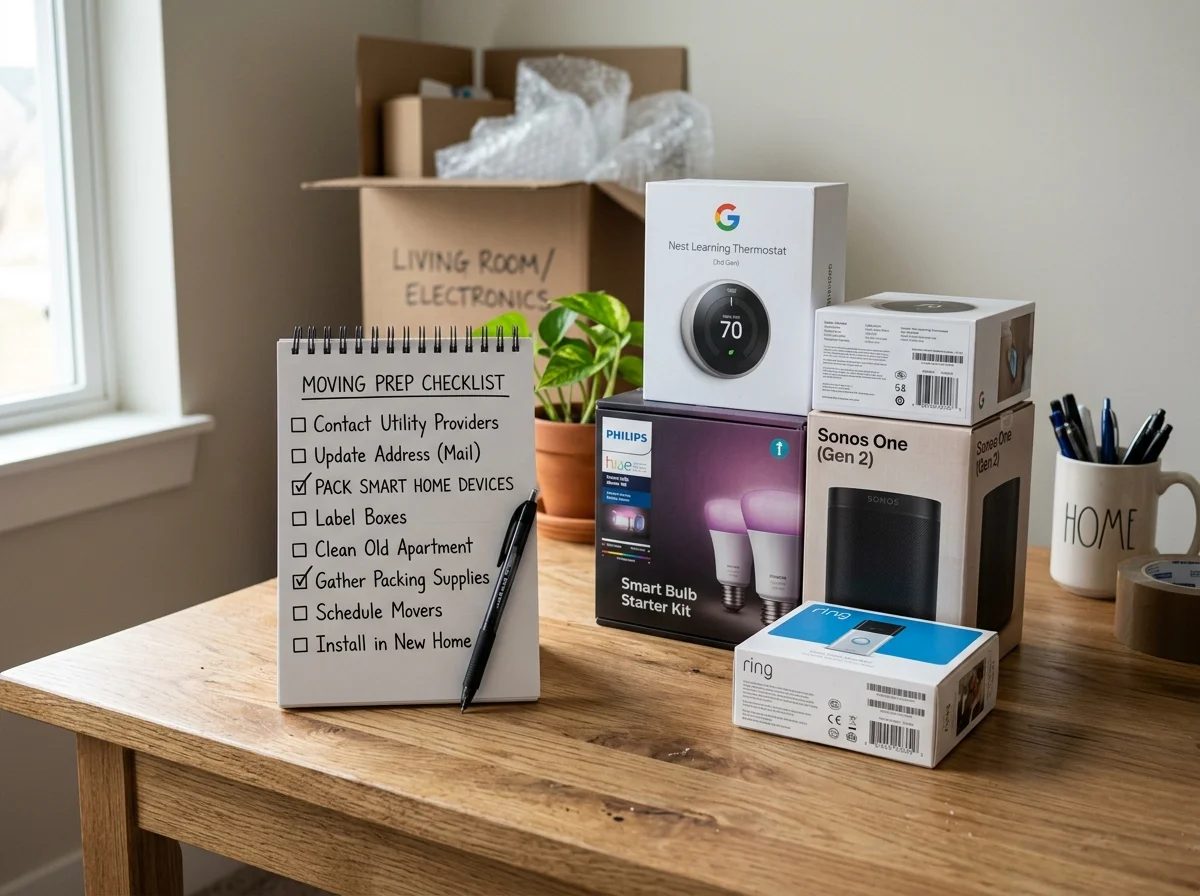
入居前にやるべきことは3つだ。
1. 新居のWi-Fi環境を確認する
SwitchBotデバイスは2.4GHz Wi-Fiで動作する。5GHz専用ルーターでは接続できない。入居前にルーターの仕様を確認しよう。
2. 玄関ドアのサムターンを確認する
SwitchBot ロック Proはサムターンに被せるタイプ。対応サムターンかどうかを事前に確認する。SwitchBot公式サイトの「適合チェック」ページで写真を送れば判定してもらえる。
確認ポイント:
- サムターンの形状(丸型・楕円型・つまみ型)
- サムターンの回転角度(90度・180度)
- ドアとサムターンの間のクリアランス
対応しない場合はロック Ultraが選択肢になる。Ultra専用のアダプターセットで、より多くのサムターンに対応している。
3. 購入リストを確定して先行注文する
入居当日に荷物と一緒に届くようにタイミングを調整しよう。Amazonのセール時期と重なれば大幅に安くなる。セール攻略ガイドで時期を確認してほしい。
先行注文の最低限リスト:
- Hub 3(9,980円): 全デバイスの中枢
- ロック Pro(12,980円): 玄関の自動化
- 指紋認証パッド(4,980円): 鍵不要の生活
この3点があれば入居初日からスマートホーム生活が始まる。
入居当日――まずハブとロックを設置
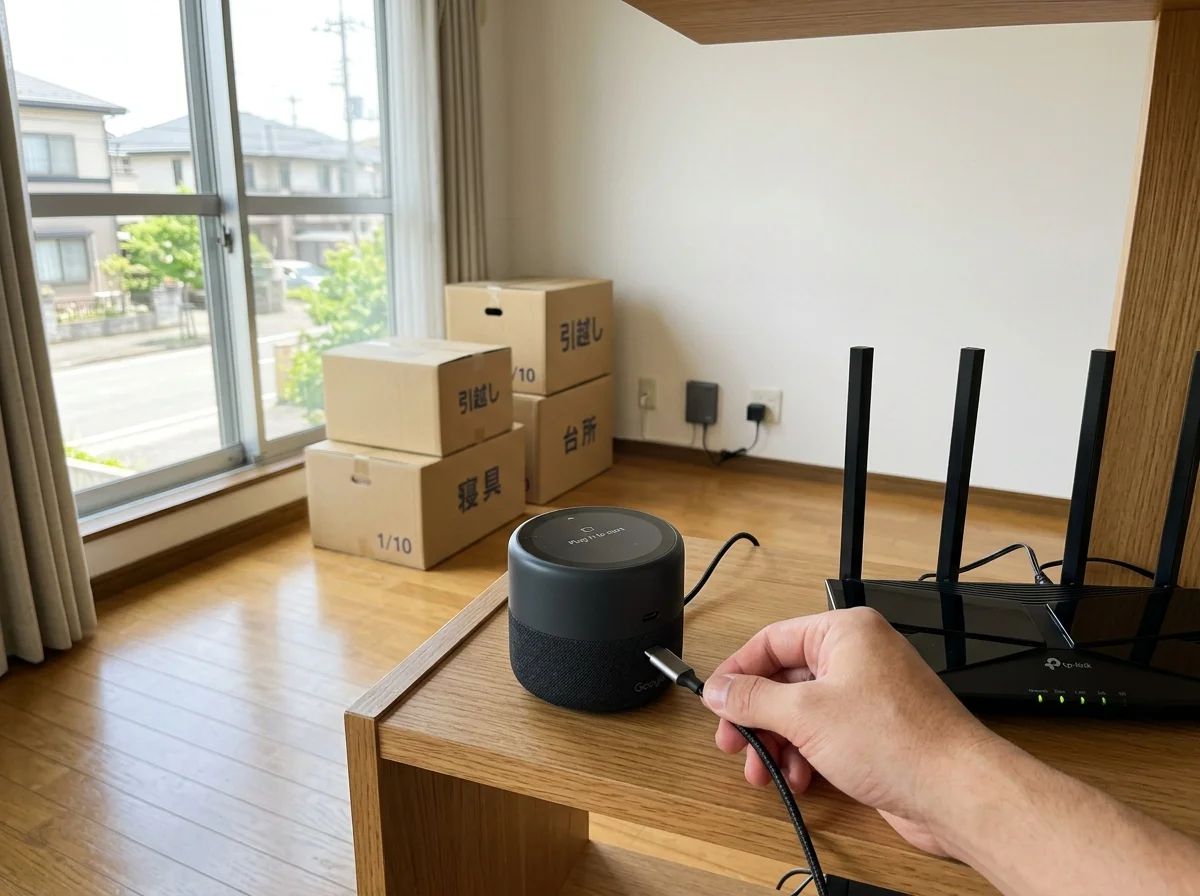
荷解きの合間に、30分あれば設置は終わる。順番が重要だ。
ステップ1: Hub 3を設置(10分)
Wi-Fiルーターの電源が入っていることを確認する。Hub 3をリビングの中央付近、できれば家電に赤外線が届く位置に設置する。
設置手順:
- USB-Cケーブルで電源に接続
- SwitchBotアプリをスマホにインストール
- アプリの指示に従ってWi-Fi(2.4GHz)に接続
- ファームウェアを最新にアップデート
Hub 3はエアコン、テレビ、照明のリモコンを学習できる。入居当日は「エアコンのリモコン登録」だけでOK。引越し作業中にエアコンをスマホで操作できると快適だ。Hub 3の詳細ガイドも参照。
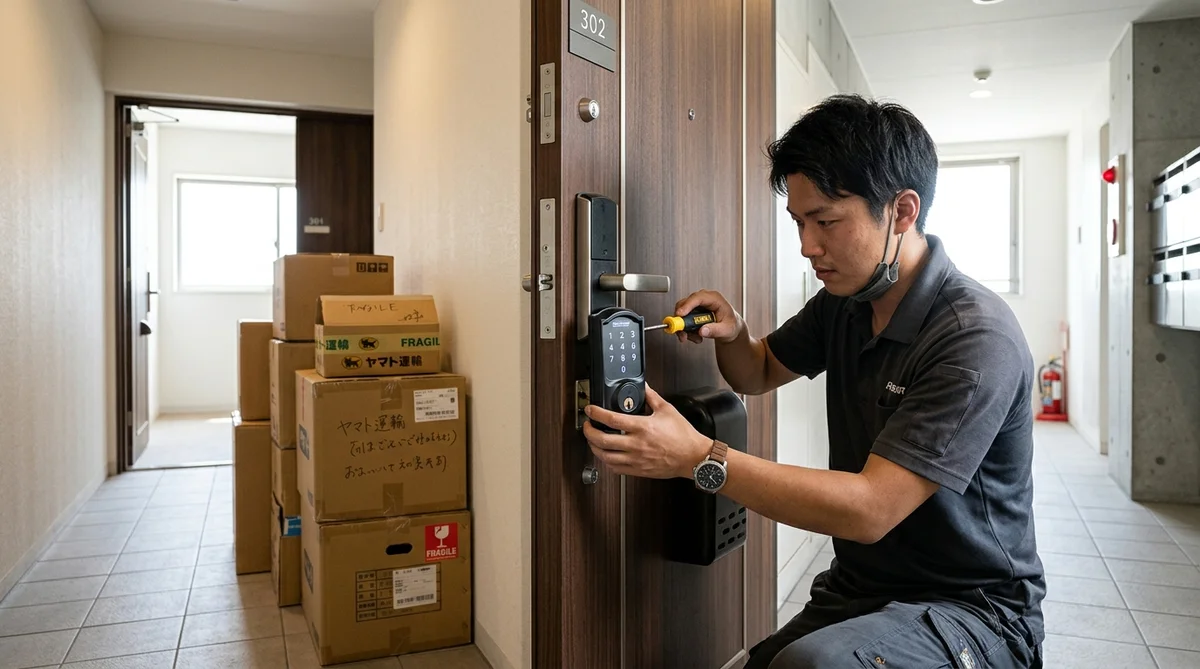
ステップ2: ロック Proを玄関に設置(15分)
スマートロックは新居で最も体感効果が大きいデバイスだ。「鍵を持たない生活」は一度体験するとやめられない。
設置手順:
- ドアのサムターン周辺を清掃
- 付属の両面テープで本体を貼り付け
- サムターンアダプターをはめる
- アプリでキャリブレーション(施錠/解錠位置を学習)
- 指紋認証パッドを玄関外側に貼り付け
- 指紋を3本以上登録
両面テープは3M VHBを使用しており、賃貸でもドアを傷つけない。退去時はドライヤーで温めれば綺麗に剥がせる。
ステップ3: オートロック・通知を設定(5分)
ロック Proのオートロックをオンにする。ドアを閉めてから30秒後に自動施錠される。閉め忘れ通知もオンにしておく。これだけで「鍵を閉め忘れたかも」の不安がなくなる。
ロック Proの詳細レビューで機能の全貌を確認できる。指紋認証パッドのガイドもあわせて読むと設定がスムーズだ。


入居1週間後――快適さを底上げする
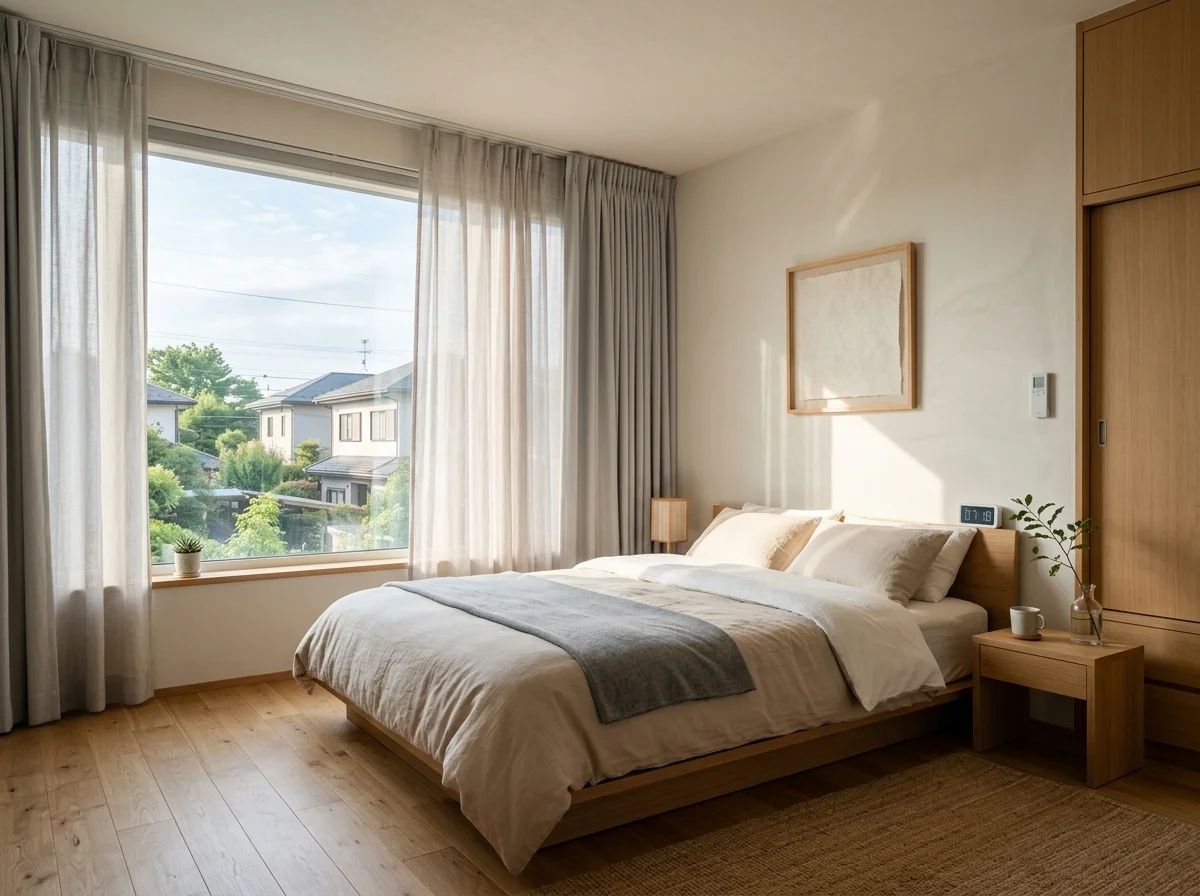
入居1週間で「毎朝やること」「毎晩やること」が見えてくる。そのルーティンを自動化するのが第2段階だ。
カーテン3を寝室に設置
SwitchBotカーテン3は朝の生活を変える。7時にカーテンが自動で開き、自然光で目覚める。目覚まし時計が不要になる人も多い。
設置は3分。カーテンレールにクリップで挟むだけ。U型レールとポール型の2種類がある。新居のカーテンレール形状を確認してから購入すること。
スケジュール設定のコツ:
- 平日: 6:30に10%開ける(薄明かりで自然に目覚める)
- 休日: 8:00に全開
- 毎晩22:00に全閉
プラグミニを2箇所に設置
SwitchBotプラグミニの最適な設置場所は「扇風機」と「間接照明」だ。
扇風機: Hub 3の温度センサーと連動させる。「28度超えたらON、25度でOFF」。電気代の節約にもなる。電気代節約ガイドも参照。
間接照明: スケジュールで「18:00にON、23:00にOFF」。帰宅した時に真っ暗な部屋にならない安心感は想像以上に大きい。
テープライトで寝室の間接照明を作る
SwitchBotテープライトをベッド下やテレビ裏に貼る。就寝前のリラックスモード(暖色・低輝度)をシーンとして設定しておくと、「おやすみ」の一言でリビングの照明OFF+テープライト暖色点灯ができる。


入居1ヶ月後――自動化の完成
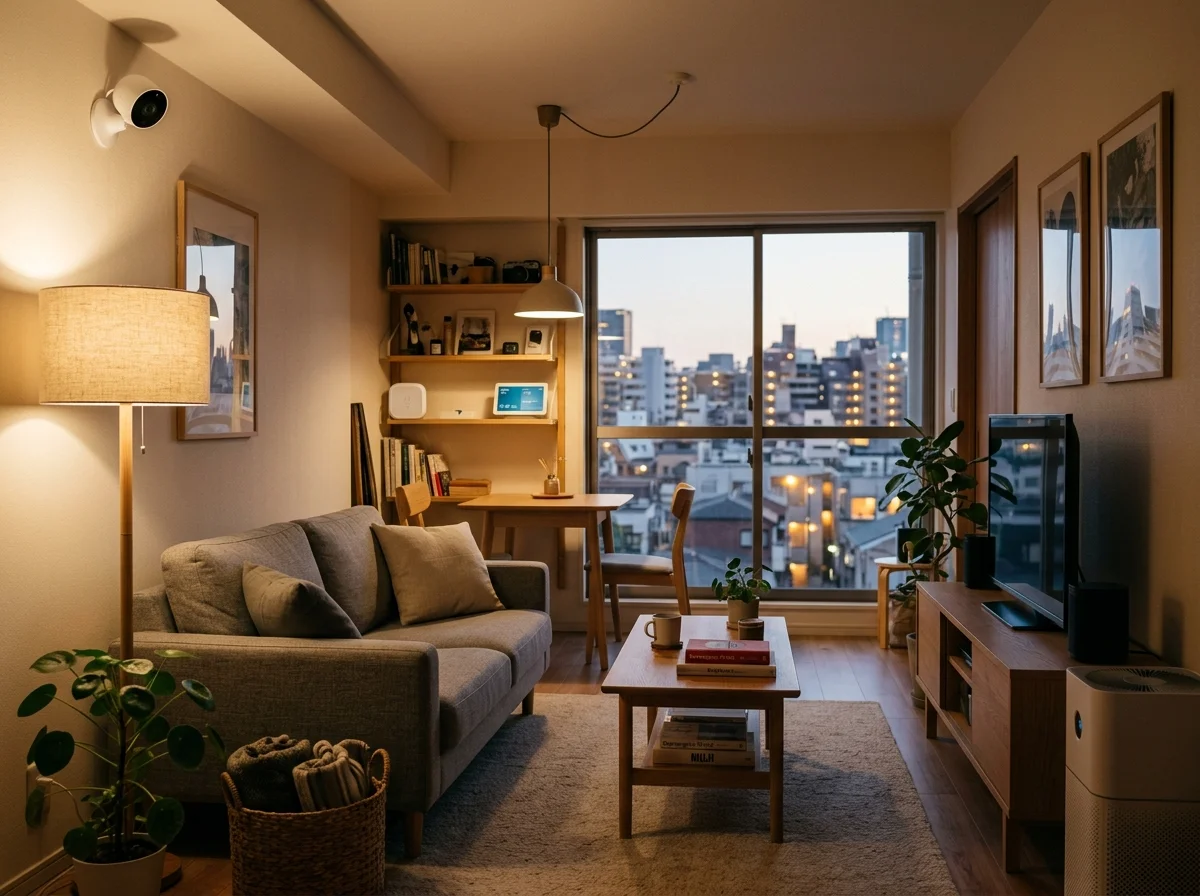
1ヶ月で生活がほぼ固まる。足りない自動化を追加するフェーズだ。
見守りカメラを設置
外出中のペットや子供の見守り。防犯目的にも。見守りカメラ全機種比較で自分に合ったモデルを選ぶ。
一人暮らしなら玄関方向を映せる位置がベスト。動体検知で通知が届くため、留守中に侵入者があればスマホにアラートが来る。自宅防犯ガイドも参考に。
開閉センサーと人感センサーを追加
SwitchBotセンサーは自動化の精度を上げる。
開閉センサーの活用例:
- 玄関ドアが開いたら照明ON
- 窓が開いたらエアコンOFF(省エネ)
- 冷蔵庫が3分以上開いたら通知
人感センサーの活用例:
- 人がいない部屋の照明を自動OFF
- 夜間トイレに行くと足元ライトが点灯
- 長時間無人で全デバイスOFF
ボットで物理ボタンをスマート化
SwitchBotボットは地味だが新居で活躍する。赤外線リモコンがない家電を遠隔操作できる。
ボットの設置候補:
- インターホン(来客時に外出先から応答はできないが、在宅時に離れた場所から応答できる)
- 給湯器の電源ボタン
- 浴室乾燥機のスイッチ
旧居からの移行――既にSwitchBotを使っている場合
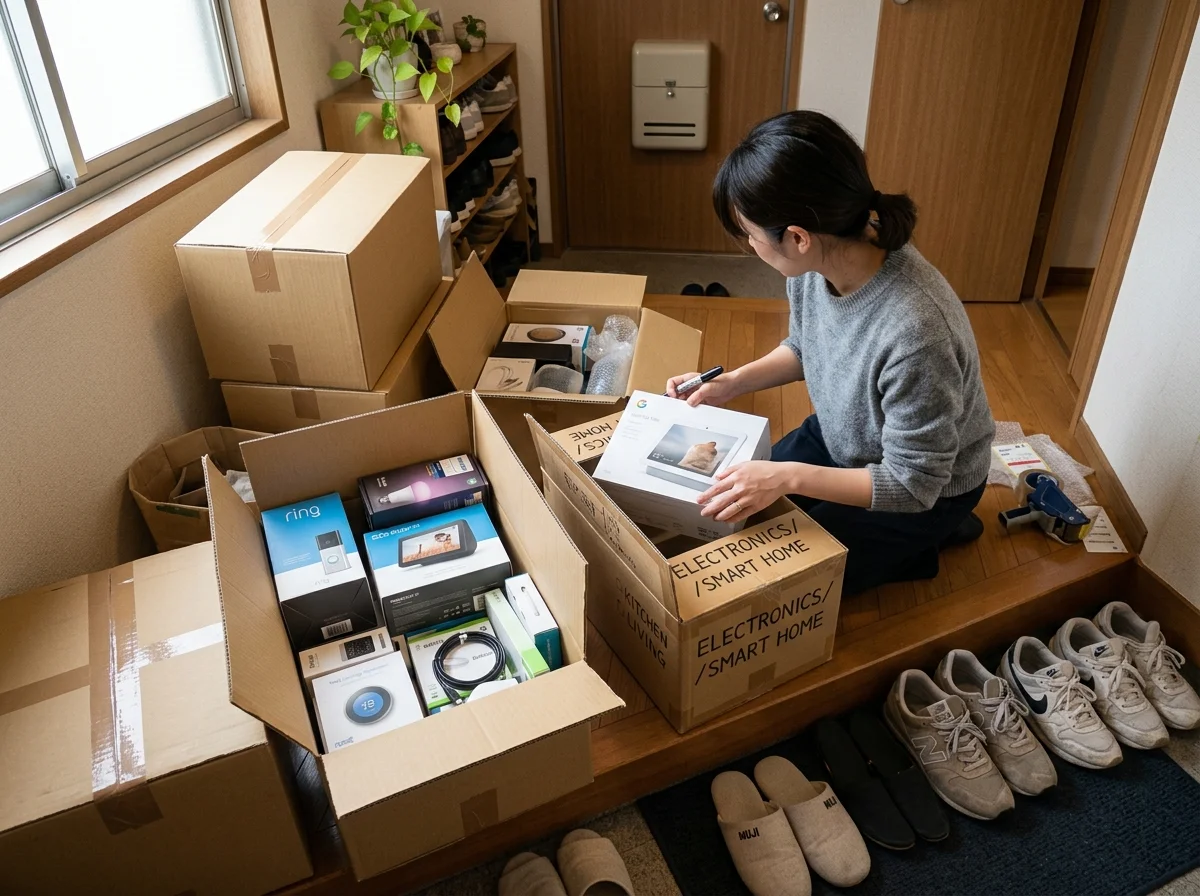
すでにSwitchBotデバイスを使っている人の引越し手順を整理する。
引越し前にやること
-
SwitchBotアプリのアカウント情報を確認 。メールアドレスとパスワードを控える。デバイス設定はクラウドに保存されている。
-
シーン・オートメーション設定をスクリーンショット保存 。新居ではWi-Fi環境が変わるため、ハブの再セットアップが必要。シーンの再設定も必要になる場合がある。
-
ロックを取り外す 。両面テープ部分をドライヤーで温めてゆっくり剥がす。退去時に跡が残らないよう丁寧に作業する。
-
カーテン3を取り外す 。レールから外してソーラーパネルも忘れずに回収する。
新居での再セットアップ手順
- Hub 3をリセット→新居のWi-Fiに再接続
- 各デバイスをHub 3に再登録
- シーン・オートメーションを再設定
- ロック Pro/Ultraを新しいドアに設置→再キャリブレーション
- カーテン3を新しいレールに設置
賃貸 vs 持ち家――設置の違い
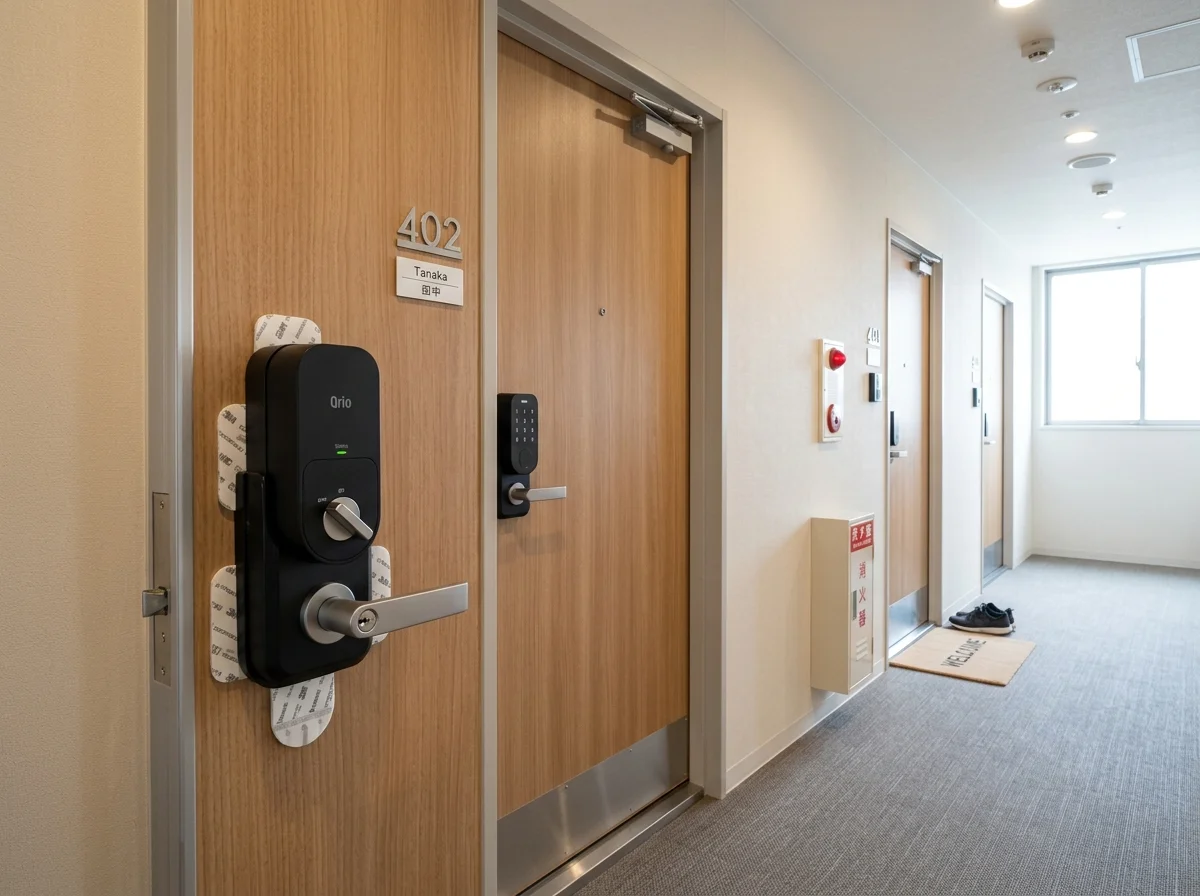
SwitchBotは基本的に賃貸でも持ち家でも同じように使える。ただし、いくつか知っておくべき違いがある。
賃貸の注意点
壁や天井への穴あけは禁止 。SwitchBotは全デバイスが両面テープや磁石で設置できるため問題ない。ただし退去時に両面テープ跡が残ると原状回復費用が発生する可能性がある。
跡を残さないコツ:
- 3M VHB(ロック付属)は高耐久だが剥がしにくい。ドライヤーで温める
- カーテン3はクリップ式。壁に触れない
- テープライトは「マスキングテープ→その上に両面テープ」の二重貼りで壁への直接接着を避ける
賃貸スマートホーム化の全体像もあわせて確認するとよい。
持ち家のメリット
持ち家なら壁への配線固定や、埋め込みスイッチの交換が可能。リレースイッチは壁のスイッチボックスに取り付けて、物理スイッチをスマート化できる。賃貸ではボットを使う必要がある場面でも、持ち家ならリレースイッチの方がスマートだ。
新築注文住宅なら、設計段階でLAN配線やコンセント位置を最適化できる。各部屋にスマートデバイス用の電源を確保しておくと後が楽だ。
失敗しない5つのルール
新居のスマートホーム化で多い失敗パターンを5つにまとめた。
ルール1: メーカーを統一する
SwitchBotで始めるならSwitchBotで統一する。他社デバイスを混ぜるとアプリが分かれる。自動化連携もできなくなる。SwitchBot vs Tapo比較やSwitchBot vs Nature Remo比較で他社との違いを理解した上で、1つのエコシステムに決めよう。
ルール2: ハブから買う
スマートロックやカーテンだけ先に買う人がいるが、Hub 3がないとリモート操作やシーン連携ができない。必ずハブを最初に設置する。
ルール3: 一度に全部揃えない
最初は3点セット(Hub 3+ロック+パッド)で十分。使い慣れてから追加する。全部同時に買うと設定に疲れて使いこなせない。
ルール4: 家族全員のスマホにアプリを入れる
一人だけが設定すると「私のスマホでは操作できない」トラブルが起きる。SwitchBotアプリはアカウント共有で複数人が操作できる。入居初日に全員のスマホにインストールしよう。
ルール5: 物理的なフォールバックを残す
スマートロックが動かない時のために物理鍵を持つ。Wi-Fiが落ちた時のために赤外線リモコンも処分しない。スマートホームは便利だが「スマホが死んだら何もできない」状態は避ける。

新居スマートホームの月額コスト
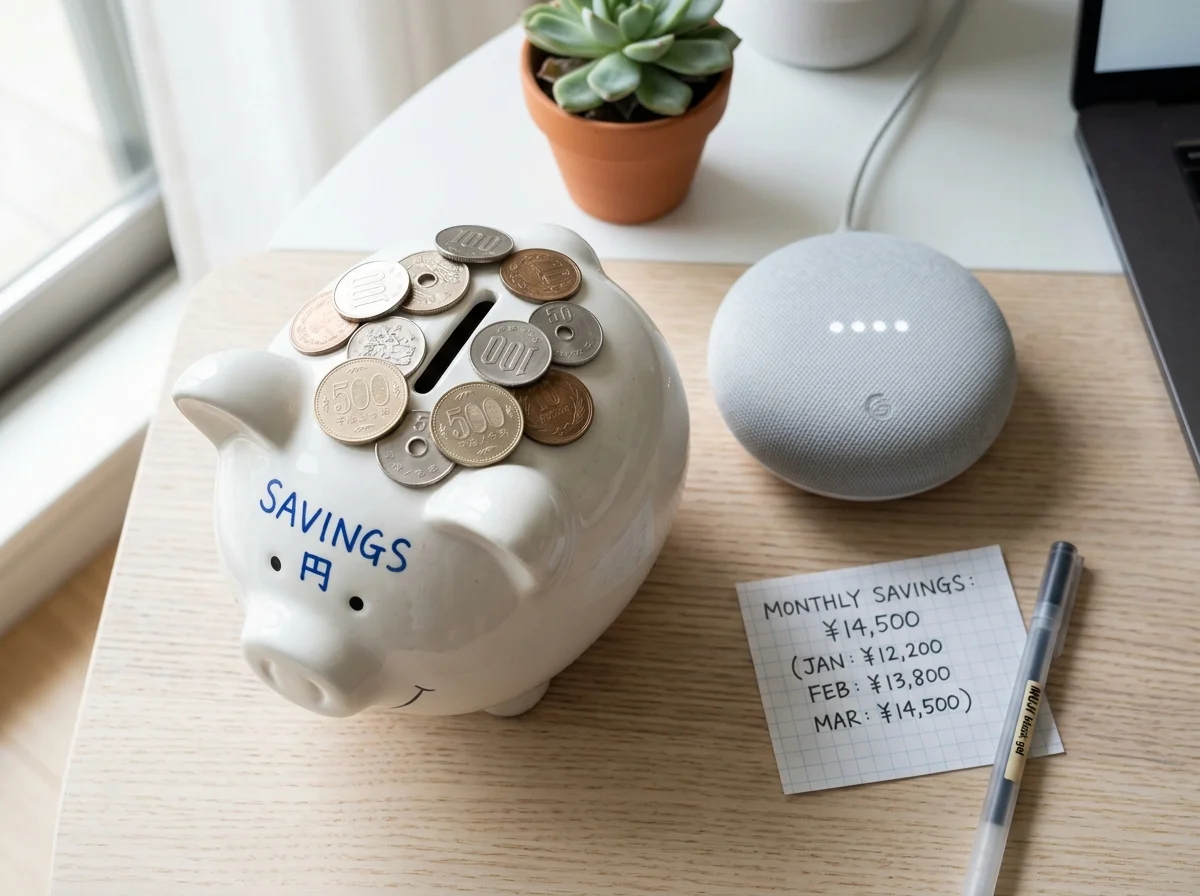
SwitchBotの大きなメリットは月額コストがほぼかからないこと。
| 項目 | 月額費用 |
|---|---|
| SwitchBotアプリ | 無料 |
| ハブの通信費 | Wi-Fi利用(追加費用なし) |
| クラウドバックアップ | 無料 |
| 見守りカメラ クラウド保存 | 390円/月(オプション) |
| 電池交換(ロック Pro) | 約100円/6ヶ月 |
| 電池交換(センサー類) | 約50円/年 |
見守りカメラのクラウド保存(390円/月)は任意。microSDに保存すれば無料。ロック Proの電池は単3×4本で6〜9ヶ月持つ。充電バッテリーセット(別売)を買えば電池交換自体が不要になる。
実質的な月額コストはゼロ〜390円。初期費用だけ出せば、あとはほぼ維持費がかからない。これはスマートホーム入門ガイドでも強調しているSwitchBotの最大の強みだ。
よくある質問
Q1. マンションのオートロックがあっても使えますか?
使える。SwitchBot ロック Proは室内側のサムターンに取り付ける。マンションのオートロックとは独立した仕組みだ。集合玄関のオートロックは従来通り鍵やカードで解錠し、自室のドアをSwitchBotで管理する。
Q2. 引越し業者が来る日にロックを付けても大丈夫ですか?
大丈夫だが、引越し業者が出入りする間はオートロックをオフにしておくことを推奨する。頻繁な開閉でバッテリーが消耗するし、搬入作業の妨げにもなる。作業完了後にオートロックをオンにすればいい。
Q3. インターネット回線の開通前でもSwitchBotは使えますか?
Hub 3はWi-Fiがないと動作しない。ただしロック Proはスマホの近くでBluetooth経由で操作できる。回線開通前はBluetooth接続のみで使い、開通後にHub 3を設定するのがベスト。
Q4. 2LDK以上の広い部屋でもBluetoothは届きますか?
SwitchBot Hub 3のBluetooth到達距離は見通し200m。日本の一般的な2LDK〜3LDKなら問題ない。鉄筋コンクリートの壁を挟むと10〜15mに短縮される場合がある。広い一戸建てなら2階にもう1台Hub Miniを追加する選択肢がある。
Q5. 旧居のSwitchBotデバイスは初期化が必要ですか?
不要。アプリからデバイスを「削除」すると初期化される。新居で再度「追加」すれば使える。ただしHub 3のWi-Fi設定は新居のネットワークに変更が必要。アプリの設定画面から変更できる。
まとめ――新居は最初からスマートに
新居のスマートホーム化は3段階で進める。
入居初日: Hub 3+ロック Pro+指紋パッド。約28,000円。これだけで「鍵不要の生活」と「エアコンの遠隔操作」が手に入る。
1週間後: カーテン3+プラグミニ+テープライト。約14,000円。朝の自動カーテンと帰宅時の自動照明で生活の質が上がる。
1ヶ月後: カメラ+センサー+ボット。約10,000円。自動化の精度を上げて「考えなくても快適な家」を完成させる。
合計約5万円。月割にすれば数千円の投資で、毎日の「面倒くさい」が消える。引越しは人生のリセットポイントだ。新居を「ただの箱」にするか「快適な自動化住宅」にするかは、最初の一歩で決まる。
全製品おすすめまとめで自分に合う製品を探そう。予算別セットで段階導入プランを確認。Alexa連携やGoogle Home連携で音声操作を追加すれば完成だ。